Porque Devo Fazer a Atualização do Meu Windows?
No mundo digital em constante evolução, manter o seu sistema operativo atualizado é mais do que uma recomendação; é uma necessidade. Com o lançamento contínuo de novas versões, como o Windows 11 24H2, 25H2 e a futura 26H2, muitos utilizadores questionam-se sobre as verdadeiras diferenças e melhorias que estas atualizações trazem. Mais importante ainda, surgem dúvidas cruciais: Porque devo fazer a atualização? Quais os riscos envolvidos na atualização em si? Quais os perigos de não fazer a atualização mantendo o sistema conectado à internet? Este artigo irá desmistificar a evolução do Windows 11, explicando a estratégia da Microsoft e fornecendo um guia completo para que possa tomar decisões informadas sobre a atualização do seu sistema, garantindo segurança e desempenho.
O Que São as Versões 24H2, 25H2 e 26H2 e Por Que Devo Atualizar?
A Nova Estratégia de Atualização da Microsoft
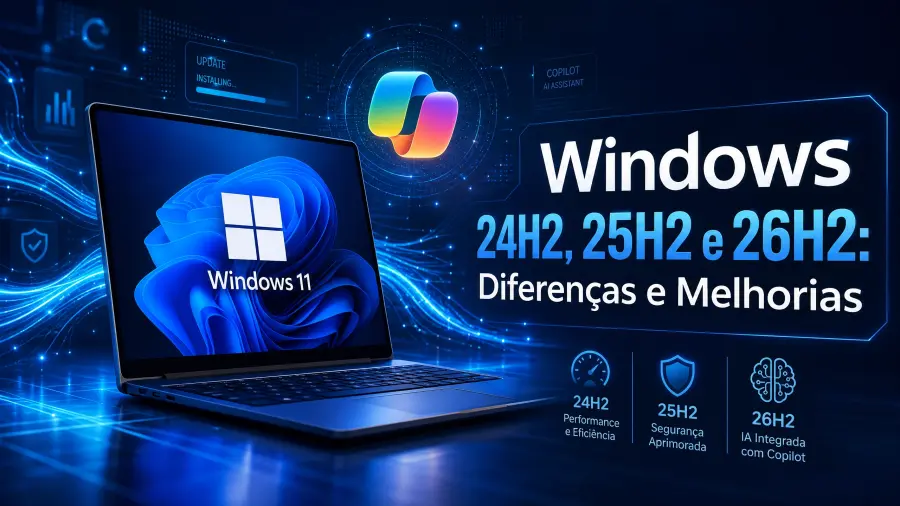
As versões 24H2, 25H2 e 26H2 representam a evolução anual do Windows 11. A Microsoft mudou a sua estratégia recente: em vez de lançar atualizações gigantescas que reinstalam o sistema do zero, ela passou a utilizar a mesma base de código subjacente (conhecida como plataforma “Germanium”) para essas três versões. Isso significa que as atualizações entre elas funcionam como “pacotes de ativação” (enablement packages) — downloads pequenos que apenas destravam recursos e aplicam melhorias internas. Esta abordagem visa tornar o processo de atualização mais rápido, menos intrusivo e com menor probabilidade de erros.
Porque Devo Fazer a Atualização?
O principal motivo para manter o seu Windows atualizado é o Fim do Suporte (End of Life). A Microsoft oferece um ciclo de vida restrito para cada versão. Por exemplo, a versão 24H2 perderá o suporte oficial em outubro de 2026. Ao atualizar para a 25H2 ou 26H2, você “reseta o relógio” de suporte por mais 24 meses (para versões Home/Pro), garantindo que o seu computador continue a receber correções de falhas de segurança mensais, patches de bugs e melhorias de desempenho. Ignorar estas atualizações expõe o seu sistema a vulnerabilidades crescentes e a uma experiência de utilizador degradada.
Diferenças e Melhorias Entre as Versões
Windows 11 24H2 (Lançado no final de 2024)
Esta foi a versão que introduziu a base estrutural atual e um foco massivo em Inteligência Artificial, preparando o terreno para os “Copilot+ PCs”.
•Recursos de IA (Copilot+ PCs): Introdução de ferramentas como o Recall (uma linha do tempo fotográfica que permite encontrar qualquer coisa que viu no seu PC), Click to Do (que transforma ações em tarefas automatizadas) e melhorias de IA no Paint e Fotos (para computadores com chip NPU dedicado). Estes recursos visam otimizar a produtividade e a criatividade.
•Explorador de Arquivos: Suporte nativo para criar e extrair arquivos RAR, 7-Zip e TAR sem precisar de programas de terceiros. Uma melhoria de conveniência muito aguardada que simplifica o gerenciamento de arquivos compactados.
•Ajustes Rápidos: A bandeja do sistema ganhou uma lista rolável para gerenciar Wi-Fi e Bluetooth com mais facilidade, tornando a gestão de conectividade mais intuitiva.
•Economia de Energia: Novo modo “Energy Saver” focado em estender a vida útil da bateria de notebooks, ideal para utilizadores em movimento.
Windows 11 25H2 (Versão Atual)
Uma atualização incremental focada em estabilidade, produtividade e polimento, construindo sobre a base da 24H2.
•Aprimoramento do Copilot: Maior integração com o sistema operacional, permitindo arrastar e compartilhar aplicativos diretamente com a IA. O Copilot torna-se um assistente mais presente e útil no dia a dia.
•Gerenciador de Tarefas e Touchpad: Correções práticas na usabilidade e melhorias de responsividade de gestos, tornando a interação com o sistema mais fluida e eficiente.
•Suporte a Wi-Fi 7: Expansão e otimização para conexões sem fio corporativas de altíssima velocidade, preparando o sistema para as futuras redes.
•Segurança Silenciosa: Atualizações profundas no Kernel do sistema para bloquear novas categorias de malwares, reforçando a segurança do utilizador sem a necessidade de intervenção manual.
Windows 11 26H2 (Disponível para testes / Lançamento no final de 2026)
Esta versão foca quase que inteiramente em desempenho e refinamento, evitando mudanças visuais bruscas para não gerar novos bugs. A ênfase é na otimização da experiência existente.
•Polimento do Explorador de Arquivos: Correções de travamentos antigos e maior velocidade no carregamento de pastas pesadas, melhorando a estabilidade e a agilidade do sistema.
•Gerenciamento de Armazenamento: Facilidade no manuseio de partições e suporte aprimorado para gerenciar grandes volumes de dados, essencial para utilizadores com grandes bibliotecas de arquivos.
•Fim da Complexidade: Por usar a mesma base, o update para quem já está no 24H2 ou 25H2 demora apenas alguns minutos e exige um único reinício, tornando a atualização uma tarefa simples e rápida.
Exemplos Práticos: Cenários de Uso e Otimização da Atualização
Para ilustrar a importância e os benefícios das atualizações, vejamos alguns cenários práticos que abordam as palavras-chave secundárias: atualização, windows update, iso, onde fazer o downloads, erro mais comum ao atualizar, como resolver erros de atualização.
1. Cenário: Otimizando a Atualização para Novos Recursos de IA
Se o seu objetivo é aproveitar ao máximo os novos recursos de IA introduzidos na 24H2 e aprimorados na 25H2, como o Copilot, é crucial garantir que o seu hardware seja compatível (especialmente para os Copilot+ PCs com NPU). A atualização via Windows Update será a forma mais fácil. No entanto, se o seu PC não for um Copilot+ PC, a experiência pode ser limitada. Para garantir que a qualidade dos jogos e outras aplicações não sejam afetadas, verifique sempre os requisitos de sistema.
2. Cenário: Instalação Limpa ou Recuperação com ISO
Em casos de problemas graves ou para uma instalação limpa, a utilização de uma ISO da versão mais recente do Windows 11 é a melhor abordagem. Isso garante um sistema fresco e otimizado. Você pode fazer o download da ISO oficial diretamente do site da Microsoft. Este método é útil para resolver erros de atualização persistentes ou para configurar um novo sistema.
•Onde fazer o download da ISO oficial do Windows 11:
3. Cenário: Solucionando Erros Comuns de Atualização
Um erro mais comum ao atualizar é a falta de espaço em disco ou problemas de driver. Para resolver erros de atualização, antes de iniciar, certifique-se de ter pelo menos 20-30 GB de espaço livre. Se encontrar problemas, o solucionador de problemas do Windows Update (disponível em Configurações > Sistema > Solução de Problemas > Outros solucionadores de problemas) pode ajudar. Em casos mais complexos, a ferramenta DISM e SFC (executadas via Prompt de Comando como administrador) são essenciais para reparar arquivos de sistema corrompidos.
•Comandos para reparo de sistema (executar no Prompt de Comando como Administrador):
•DISM /Online /Cleanup-Image /RestoreHealth
Lista de Softwares Essenciais: Ferramentas para Gerenciar Suas Atualizações
Para uma gestão eficaz das suas atualizações do Windows, algumas ferramentas são indispensáveis. Elas ajudam a preparar o sistema, a realizar downloads seguros e a resolver erros de atualização.
1.Windows Update (Integrado no Sistema Operacional)
•O que é: O método principal e mais seguro para receber atualizações da Microsoft.
•Como aceder: Configurações > Windows Update.
•Dica: Verifique regularmente por atualizações e instale-as prontamente para manter a segurança e o desempenho.
2.Ferramenta de Criação de Mídia do Windows 11 (Media Creation Tool)
•O que é: Permite criar uma unidade USB inicializável ou baixar um arquivo ISO do Windows 11 para instalação limpa ou reparo.
•Dica: Essencial para quem precisa de uma ISO atualizada ou para resolver erros de atualização graves.
3.7-Zip ou WinRAR (Ferramentas de Compressão/Descompressão)
•O que é: Embora o Windows 11 24H2 e posteriores suportem RAR e 7-Zip nativamente, estas ferramentas ainda são úteis para gerenciar outros formatos ou para sistemas mais antigos.
•Dica: Útil para descompactar arquivos ISO ou outros pacotes de download.
4.uBlock Origin (Extensão de Navegador)
•O que é: Um bloqueador de anúncios eficiente que ajuda a proteger contra pop-ups maliciosos e downloads indesejados ao procurar por informações ou downloads online.
•Onde fazer o download: Disponível nas lojas de extensões do Chrome, Firefox, Edge, etc.
•Dica: Embora não seja diretamente para atualização do Windows, é uma ferramenta de segurança geral importante para evitar malware.
Passo a Passo: Guia Detalhado para uma Atualização Segura do Windows 11
Realizar a atualização do seu Windows 11 para as versões mais recentes é um processo relativamente simples, mas que exige atenção a alguns detalhes para evitar o erro mais comum ao atualizar e garantir uma transição suave.
1. Faça Backup dos Seus Dados Essenciais
Antes de qualquer atualização de sistema, o passo mais crítico é fazer um backup completo dos seus arquivos mais importantes. Utilize um disco rígido externo, um serviço de armazenamento em nuvem (OneDrive, Google Drive, Dropbox) ou ambos. Isso protege os seus dados contra qualquer imprevisto.
2. Verifique o Espaço em Disco
Certifique-se de que a sua unidade principal (geralmente C:) tem pelo menos 20-30 GB de espaço livre. A falta de espaço é um erro mais comum ao atualizar e pode interromper o processo. Utilize a ferramenta “Limpeza de Disco” do Windows para liberar espaço, se necessário.
3. Atualize os Drivers (Opcional, mas Recomendado)
Embora o Windows Update geralmente cuide dos drivers, é uma boa prática visitar os sites dos fabricantes do seu hardware (placa gráfica, placa-mãe, Wi-Fi) e baixar as versões mais recentes dos drivers. Drivers desatualizados podem causar glitches no sistema ou incompatibilidades após a atualização.
4. Execute o Windows Update
•Aceda a Configurações > Windows Update.
•Clique em “Verificar atualizações”.
•Se uma nova versão (como 25H2 ou 26H2) estiver disponível, ela será listada como uma “Atualização de recurso”. Clique em “Baixar e instalar”.
•O processo de download e instalação será iniciado. O seu computador pode reiniciar várias vezes.
5. Solucione Problemas Pós-Atualização (Se Necessário)
Se encontrar problemas após a atualização, como dispositivos que não funcionam ou glitches no sistema:
•Reinicie o computador: Muitas vezes, um simples reinício resolve problemas temporários.
•Verifique o Gerenciador de Dispositivos: Procure por dispositivos com um ponto de exclamação amarelo e tente atualizar ou reinstalar os drivers.
•Execute os solucionadores de problemas: Vá para Configurações > Sistema > Solução de Problemas > Outros solucionadores de problemas e execute os solucionadores relevantes (por exemplo, Windows Update, Placa de Rede).
•Desinstale a atualização: Se os problemas persistirem e forem graves, você pode reverter para a versão anterior do Windows em Configurações > Recuperação.
Prós e Contras: Atualizar o Windows 11
A decisão de manter o Windows 11 atualizado envolve ponderar os benefícios e os potenciais desafios. Compreender os riscos envolvidos na atualização em si e os perigos de não fazer a atualização mantendo o sistema conectado à internet é crucial.
Conclusão: A Segurança e o Desempenho Estão na Sua Mão
A evolução do Windows 11 através das versões 24H2, 25H2 e 26H2 demonstra o compromisso da Microsoft em oferecer um sistema mais seguro, eficiente e inteligente. As melhorias, especialmente no campo da Inteligência Artificial e da segurança, são significativas. Ignorar estas atualizações não só o priva de novos recursos, mas, mais criticamente, expõe o seu sistema a sérios perigos de não fazer a atualização mantendo o sistema conectado à internet, como ataques de ransomware e vulnerabilidades de dia zero. A boa notícia é que o processo de atualização tornou-se mais suave e rápido. Ao seguir as recomendações de backup, verificar o espaço em disco e utilizar as ferramentas certas, você pode garantir uma transição segura e desfrutar de um Windows 11 otimizado. Mantenha-se atualizado, mantenha-se seguro!
FAQ: Perguntas Frequentes sobre Atualizações do Windows 11
1. É obrigatório atualizar para as novas versões do Windows 11?
Não é estritamente obrigatório no sentido de que o seu computador deixará de funcionar imediatamente. No entanto, é altamente recomendado. Como explicado, a Microsoft encerra o suporte para versões mais antigas, o que significa que você deixará de receber atualizações de segurança críticas. Isso aumenta significativamente os perigos de não fazer a atualização mantendo o sistema conectado à internet.
2. Onde posso encontrar os links oficiais para download das ISOs do Windows 11?
Os links oficiais para download das ISOs do Windows 11 e da Ferramenta de Criação de Mídia podem ser encontrados diretamente no site da Microsoft: microsoft.com/software-download/windows11. É crucial sempre baixar de fontes oficiais para evitar software malicioso.
3. O que devo fazer se encontrar um erro durante a atualização?
Primeiro, não entre em pânico! Verifique se tem espaço em disco suficiente e tente reiniciar o computador. Se o problema persistir, utilize o solucionador de problemas do Windows Update (Configurações > Sistema > Solução de Problemas) ou execute os comandos DISM e SFC no Prompt de Comando como administrador. Em casos extremos, pode ser necessário reverter a atualização ou realizar uma instalação limpa usando uma ISO atualizada. Estas são as principais formas de resolver erros de atualização.