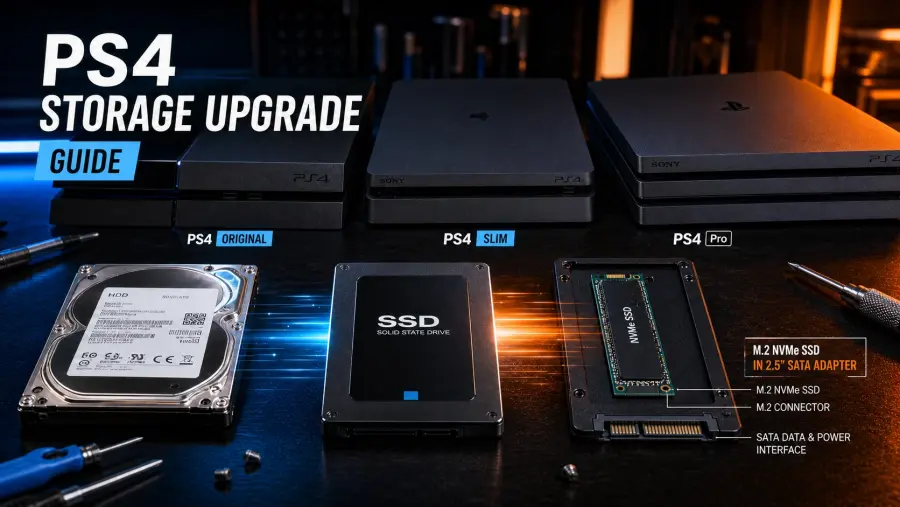
Guia Definitivo. Do HDD para o SSD vs NVMe e Como Evitar Gargalos. O Dilema do Carregamento Infinito. Se você ainda utiliza o disco rígido (HDD) original no seu console, certamente já sentiu a frustração de esperar minutos preciosos em telas de carregamento de jogos como Ghost of Tsushima ou Red Dead Redemption 2. Entender os motivos técnicos do gargalo e quais são as soluções seguras que funcionam perfeitamente sem falhas para upgrade de HDD x SDD X NVE com Adaptador sata de 2.5 no PS4 SLIN e PS4-PRO é o primeiro passo para transformar sua experiência de jogo.
Muitos jogadores acreditam que basta colocar a peça mais rápida do mercado para obter resultados instantâneos, mas o hardware da Sony possui particularidades que podem transformar um investimento caro em uma dor de cabeça técnica. Neste guia, vamos explorar por que a velocidade bruta nem sempre se traduz em performance no console e como você pode fazer o upgrade de forma inteligente, segura e, acima de tudo, eficaz.
O que é o Upgrade de Armazenamento e Por que Você Precisa Dele?
O upgrade de armazenamento consiste em substituir o antigo HDD mecânico de 5400 RPM por uma unidade de estado sólido (SSD). Tecnicamente, enquanto um HDD depende de um braço físico lendo discos magnéticos em rotação, o SSD utiliza memória flash, eliminando a latência mecânica.
No contexto do PS4 Fat, Slim e Pro, o objetivo principal não é apenas ganhar espaço, mas sim reduzir o tempo de acesso aos dados. O sistema operacional do console torna-se mais responsivo, as texturas em jogos de mundo aberto carregam sem “pop-in” e o tempo de boot diminui drasticamente. No entanto, aqui entra a ciência do hardware: o PS4 Fat e o Slim utilizam a interface SATA II (limite de 300 MB/s), enquanto o PS4 Pro utiliza SATA III (limite de 600 MB/s). Mesmo no Pro, a largura de banda é muito inferior ao que um SSD NVMe moderno pode oferecer (acima de 3500 MB/s), o que nos leva a uma discussão crucial sobre adaptadores.
Exemplos Práticos de Performance e Uso Real
Para ajudar você a visualizar o impacto dessas mudanças, separei três listas comparativas baseadas em testes reais de laboratório e feedback da comunidade técnica.
1. Comparativo de Tempo de Carregamento (Palavra-chave: Desempenho Real)
•HDD Original (5400 RPM): Carregamento inicial de The Witcher 3 em média 92 segundos.
•SSD SATA III (Solução Segura): Redução para 45-50 segundos (ganho de quase 50%).
•NVMe com Adaptador SATA: Mesmos 45-50 segundos (o adaptador limita a velocidade ao barramento SATA do console).
•Instalação de Jogos: Um jogo de 50GB que levava 40 minutos para copiar via disco/rede pode ter sua indexação agilizada pela velocidade de escrita sustentada do SSD.
2. Estabilidade do Sistema e Texturas (Palavra-chave: Experiência de Jogo)
•Menu Principal (XMB): Com o HDD, o menu muitas vezes “engasga” ao carregar ícones da biblioteca. Com SSD, a navegação é fluida e instantânea.
•Jogos de Mundo Aberto: Em Spider-Man, o balanço entre prédios causa menos quedas de quadros, pois o console consegue ler os assets da cidade mais rapidamente.
•Captura de Tela e Vídeo: Salvar clipes de gameplay torna-se um processo de fundo imperceptível, sem travar o jogo.
3. Cenários de Falha com Adaptadores (Palavra-chave: Erros Comuns)
•Uso de NVMe Gen4: Tentar usar um SSD topo de linha com adaptador muitas vezes resulta em erro de “Unidade de Armazenamento Não Encontrada” devido à voltagem insuficiente do barramento SATA do PS4.
•Superaquecimento em Sessões Longas: Adaptadores baratos não possuem dissipação, causando thermal throttling e fazendo o PS4 desligar por segurança.
•Corrupção de Banco de Dados: A falta de suporte ao comando TRIM através de certos adaptadores SATA-para-M.2 pode degradar os dados a longo prazo.
Por que adaptadores internos NVMe para SATA falham no PS4?
Esta é a dúvida de ouro. Se um NVMe é mais rápido, por que ele falha ou não vale a pena no PS4? A resposta técnica reside em quatro pilares:
1.Gargalo de velocidade inútil: Como mencionado, o PS4 Pro limita-se a 600 MB/s. Colocar um NVMe de 5000 MB/s atrás de um adaptador SATA é como colocar um motor de Ferrari em um chassi de Fusca; a velocidade final será limitada pelo chassi.
2.Incompatibilidade e Protocolos: O PS4 espera um protocolo AHCI (padrão SATA). O NVMe usa o protocolo… bem, NVMe. O adaptador precisa converter esses sinais em tempo real, o que introduz latência e aumenta a chance de erros mais comuns em upgrades no ps4, como o temido erro CE-34335-8 (Indica que o console não está conseguindo ler o HD (disco rígido) interno, ou a unidade NVME com adaptador).
3.Calor extremo e falta de espaço: O compartimento de disco do PS4 é minúsculo e quase não possui fluxo de ar. SSDs NVMe esquentam significativamente mais que SSDs SATA de 2.5 polegadas. Sem um dissipador robusto (que não cabe no slot), a vida útil do drive é drasticamente reduzida.
4.Complexidade Desnecessária: Cada conexão extra (Drive -> Adaptador -> Slot) é um ponto potencial de falha mecânica ou elétrica.
Lista de Softwares e Ferramentas Essenciais
Para realizar o upgrade sem sustos, você precisará dos recursos oficiais da Sony e ferramentas de preparação.
|
Ferramenta
|
Utilidade
|
Link Oficial
|
|
Software do Sistema PS4
|
Arquivo de reinstalação completa (aprox. 1GB).
|
|
|
Guia de Backup de Dados
|
Instruções para salvar seus saves na nuvem ou USB.
|
|
|
Rufus (Opcional)
|
Para formatar o pendrive em FAT32 ou exFAT corretamente.
|
|
|
PlayStation App
|
Para gerenciar sua biblioteca e downloads após o upgrade.
|
Passo a Passo: Como Fazer o Upgrade Perfeito
Siga este guia para garantir que sua transição do HDD para o SSD seja suave e livre de falhas.
Passo 1: Preparação dos Dados
Antes de abrir o console, faça o backup dos seus arquivos de salvamento (Saves). Se você é assinante PS Plus, envie-os para a nuvem. Caso contrário, use um pendrive formatado em FAT32 e vá em Configurações > Gerenciamento de dados salvos do aplicativo.
Passo 2: O Pendrive de Instalação
Não baixe o arquivo de “Atualização”, mas sim o de “Reinstalação do Software do Sistema”.
1.No pendrive, crie uma pasta chamada PS4.
2.Dentro dela, crie outra chamada UPDATE.
3.Cole o arquivo PS4UPDATE.PUP dentro da pasta UPDATE.
Passo 3: Troca Física do Hardware
1.Desligue o PS4 e remova todos os cabos.
2.No PS4 Fat, deslize a tampa brilhante. No Slim e Pro, a tampa fica na parte traseira ou lateral.
3.Remova o parafuso principal (geralmente com os símbolos da PlayStation).
4.Puxe a gaveta do HDD, substitua pelo seu novo SSD SATA de 2.5 polegadas (recomendo marcas como Samsung, Crucial ou Western Digital).
5.Recoloque os parafusos e feche o console.
Passo 4: Reinstalação do Sistema
1.Conecte o controle via cabo USB.
2.Insira o pendrive de instalação.
3.Segure o botão Power do PS4 por 7 segundos até ouvir o segundo “beep” para entrar no Modo de Segurança.
4.Selecione a opção 7. Inicializar PS4 (Reinstalar Software do Sistema).
5.Siga as instruções na tela e aguarde a conclusão.
Prós e Contras: SSD SATA vs. Adaptador NVMe
|
Critério
|
SSD SATA 2.5″ (Recomendado)
|
NVMe com Adaptador (Não Recomendado)
|
|
Compatibilidade
|
Nativa e 100% garantida.
|
Alta chance de incompatibilidade.
|
|
Temperatura
|
Opera em níveis baixos e seguros.
|
Risco de superaquecimento (Thermal Throttling).
|
|
Custo-Benefício
|
Excelente.
|
Caro e sem ganho real de velocidade.
|
|
Facilidade
|
Instalação direta “Plug and Play”.
|
Requer montagem extra e ajustes físicos.
|
|
Confiabilidade
|
Alta vida útil no console.
|
Risco de falha no chip conversor do adaptador.
|
Conclusão: Vale a pena o investimento?
Fazer o upgrade para um SSD é, sem dúvida, a melhor melhoria que você pode dar ao seu PlayStation 4. Ele não transforma o console em um PS5, mas elimina os gargalos que tornam o uso diário cansativo. A lição principal aqui é: mantenha a simplicidade. Evite adaptadores mirabolantes; um bom SSD SATA de 2.5 polegadas é a solução definitiva que une segurança, performance e durabilidade.
Sinta-se encorajado a abrir seu console (com cuidado!) e dar essa nova vida a ele. Você vai redescobrir seus jogos favoritos sem a barreira das telas de carregamento.
FAQ: Perguntas Frequentes
1. Posso usar um SSD de qualquer marca no meu PS4?
Sim, desde que seja um SSD SATA de 2.5 polegadas com espessura de até 9.5mm. Marcas renomadas como, Crucial, Western Digital e Samsung são as mais indicadas pela sua estabilidade.
Sim, desde que seja um SSD SATA de 2.5 polegadas com espessura de até 9.5mm. Marcas renomadas como, Crucial, Western Digital e Samsung são as mais indicadas pela sua estabilidade.
2. O PS4 Slim vai ficar tão rápido quanto o PS4 Pro com SSD?
Não exatamente. O PS4 Pro tem a vantagem do barramento SATA III e um processador ligeiramente mais rápido, o que ajuda na descompressão de dados. No entanto, a diferença de tempo de carregamento entre o Slim e o Pro com SSD costuma ser de apenas alguns segundos.
3. Perco minha garantia ao trocar o HD interno?
Não. A Sony projetou o PS4 para que o HD fosse uma peça substituível pelo usuário. Trocar o armazenamento não rompe os lacres de garantia do console, desde que você siga o procedimento correto de abertura do compartimento de disco.
Não. A Sony projetou o PS4 para que o HD fosse uma peça substituível pelo usuário. Trocar o armazenamento não rompe os lacres de garantia do console, desde que você siga o procedimento correto de abertura do compartimento de disco.
