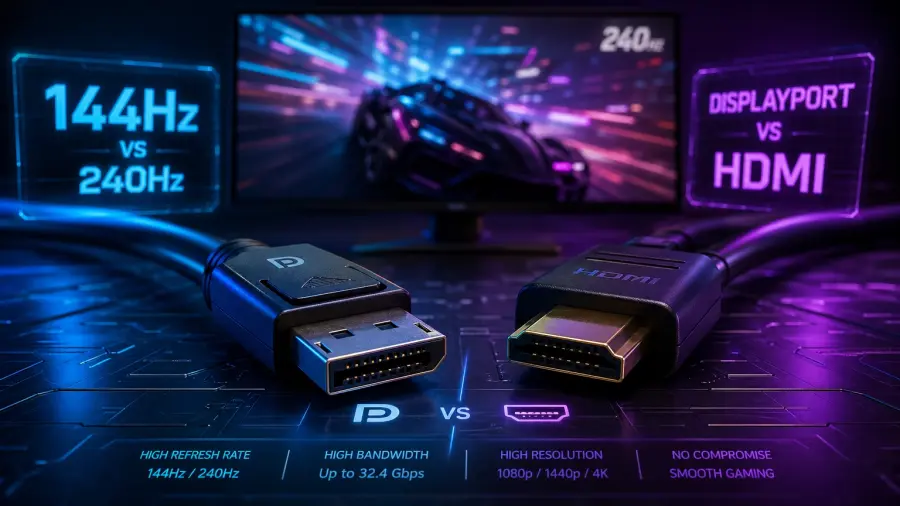
Olá, entusiasta de tecnologia! Se você está buscando a melhor experiência visual para seus jogos ou trabalho, provavelmente já se deparou com a dúvida crucial: qual cabo usar para 144Hz ou 240Hz sem perdas? A escolha entre Cabo DisplayPort vs HDMI é um tópico que gera muitas discussões, especialmente quando o objetivo é aproveitar ao máximo monitores de alta taxa de atualização. Não se preocupe, estamos aqui para desmistificar essa questão e te ajudar a fazer a escolha certa, garantindo que cada frame seja entregue com perfeição.
O que é e Por que usar: DisplayPort e HDMI em Detalhe
Para entender qual cabo é o ideal, precisamos primeiro compreender as características de cada tecnologia. Tanto o DisplayPort quanto o HDMI são interfaces digitais projetadas para transmitir áudio e vídeo de alta definição. No entanto, eles foram desenvolvidos com propósitos ligeiramente diferentes e possuem especificações que os tornam mais adequados para cenários específicos.
DisplayPort: O Campeão dos PCs Gamers
O DisplayPort (DP) foi desenvolvido pela Video Electronics Standards Association (VESA) com foco principal em computadores. Ele é amplamente adotado no mundo dos PCs devido às suas capacidades robustas, especialmente para jogos e configurações multi-monitor. As versões mais recentes, como a versão 1.4, oferecem uma largura de banda impressionante, permitindo altas resoluções e taxas de atualização.
Principais Características do DisplayPort:
•Largura de Banda: A versão 1.4 do DisplayPort oferece uma largura de banda de 32.4 Gbps, o que é suficiente para 4K a 120Hz ou 1440p a 240Hz sem compressão. Com o Display Stream Compression (DSC), essa capacidade pode ser ainda maior, permitindo 4K a 144Hz ou até 8K a 60Hz .
•Adaptive Sync (G-Sync e FreeSync): O DisplayPort é o padrão para tecnologias de sincronização adaptativa como o NVIDIA G-Sync e o AMD FreeSync. Essas tecnologias eliminam o screen tearing e o stuttering, proporcionando uma experiência de jogo muito mais fluida. Embora o HDMI 2.1 também suporte VRR (Variable Refresh Rate), o DisplayPort tem sido o pioneiro e o mais amplamente compatível com G-Sync por mais tempo.
•Multi-Stream Transport (MST): Permite conectar múltiplos monitores em série (daisy chain) a partir de uma única saída DisplayPort na placa de vídeo, simplificando a organização dos cabos para setups com várias telas.
•DisplayPort Alt Mode via USB-C: Muitos laptops modernos utilizam o USB-C com DisplayPort Alt Mode para transmitir vídeo, áudio e até energia através de um único cabo, o que é extremamente conveniente.
HDMI: O Padrão Universal para Entretenimento
O High-Definition Multimedia Interface (HDMI) é uma interface mais antiga e ubíqua, encontrada em uma vasta gama de dispositivos, desde TVs e consoles de videogame até soundbars e reprodutores de Blu-ray. Ele foi projetado para ser um padrão universal de conectividade de áudio e vídeo. A versão 2.1 do HDMI trouxe avanços significativos, tornando-o um forte concorrente para aplicações de alta performance.
Principais Características do HDMI:
•Largura de Banda: A versão 2.1 do HDMI eleva a largura de banda para 48 Gbps, superando a versão 1.4 do DisplayPort. Isso permite resoluções e taxas de atualização ainda maiores, como 4K a 144Hz ou 8K a 60Hz sem compressão, e até 10K com DSC .
•Variable Refresh Rate (VRR): O HDMI 2.1 incorpora o VRR, que funciona de forma semelhante ao G-Sync e FreeSync, proporcionando jogos mais suaves. Consoles de última geração, como PlayStation 5 e Xbox Series X, utilizam o HDMI 2.1 para suas capacidades de VRR.
•Enhanced Audio Return Channel (eARC): Uma característica notável do HDMI é o eARC, que permite a transmissão de áudio de alta qualidade (como Dolby Atmos e DTS:X) do monitor/TV para um sistema de som com um único cabo. Embora mais comum em TVs, é um diferencial para setups de entretenimento.
•Auto Low Latency Mode (ALLM): O HDMI 2.1 também inclui o ALLM, que automaticamente alterna o monitor/TV para o modo de baixa latência quando um console de jogos é detectado, otimizando a experiência de jogo.
•HDR (High Dynamic Range): Ambas as interfaces suportam HDR, mas o HDMI 2.1 pode lidar com formatos HDR dinâmicos mais avançados, como o HDR10+ e Dolby Vision, que ajustam o brilho e o contraste cena a cena, proporcionando uma imagem mais vívida e realista.
Exemplos Práticos: Cenários de Uso e Configuração
Vamos analisar alguns cenários comuns para entender qual cabo se encaixa melhor em cada situação.
Cenário 1: PC Gamer com Monitor 1440p a 240Hz e G-Sync
Se você possui um monitor gamer de 2560×1440 pixels com taxa de atualização de 240Hz e uma placa de vídeo NVIDIA que suporta G-Sync, a escolha ideal é o Cabo DisplayPort vs HDMI. O DisplayPort 1.4 é perfeitamente capaz de lidar com essa resolução e taxa de atualização, e é o conector preferencial para o G-Sync. Conectar via DisplayPort garantirá que você aproveite todos os benefícios da sincronização adaptativa para uma jogabilidade sem tearing.
•Configuração: Conecte o monitor à placa de vídeo usando um cabo DisplayPort 1.4 de boa qualidade. Certifique-se de que o G-Sync esteja ativado nas configurações do Painel de Controle da NVIDIA.
Cenário 2: Console de Última Geração (PS5/Xbox Series X) em TV 4K a 120Hz com HDR
Para consoles de última geração conectados a uma TV 4K com suporte a 120Hz e HDR, o HDMI 2.1 é a escolha obrigatória. Os consoles modernos são projetados para utilizar a versão 2.1 do HDMI para entregar a experiência completa, incluindo 4K a 120Hz, VRR e HDR dinâmico. Um cabo HDMI 2.1 de alta velocidade é essencial para garantir a largura de banda necessária.
•Configuração: Utilize um cabo HDMI 2.1 Ultra High Speed para conectar o console à TV. Verifique as configurações da TV e do console para garantir que o modo de jogo, VRR e HDR estejam ativados.
Cenário 3: Setup Multi-Monitor para Produtividade com um Monitor 4K a 60Hz e um 1440p a 144Hz
Para um setup de produtividade com múltiplos monitores, onde um é 4K a 60Hz e outro é 1440p a 144Hz, o DisplayPort oferece vantagens devido ao seu suporte a MST. Você pode conectar o primeiro monitor via DisplayPort 1.4 e, se o monitor tiver uma saída DisplayPort, conectar o segundo monitor em série. Isso reduz a quantidade de cabos que saem diretamente da placa de vídeo.
•Configuração: Conecte o primeiro monitor (por exemplo, o 4K) à placa de vídeo via DisplayPort 1.4. Se o monitor suportar MST, conecte o segundo monitor (1440p) à saída DisplayPort do primeiro monitor. Caso contrário, use duas saídas DisplayPort separadas da placa de vídeo.
Lista de Softwares Essenciais para Otimização de Monitores
Para garantir que você esteja aproveitando ao máximo seu monitor de alta taxa de atualização, alguns softwares são indispensáveis. Eles permitem ajustar configurações, criar resoluções personalizadas e verificar a calibração de cores.
•Painel de Controle da NVIDIA / AMD Software Adrenalin Edition: Estes são os drivers e painéis de controle oficiais para placas de vídeo NVIDIA e AMD, respectivamente. Eles são cruciais para configurar taxas de atualização, ativar G-Sync/FreeSync, ajustar configurações de cor e muito mais.
•Custom Resolution Utility (CRU): Uma ferramenta avançada para usuários que desejam criar resoluções personalizadas, ajustar tempos de sincronização e até mesmo forçar taxas de atualização não oficialmente suportadas pelo monitor. Use com cautela, pois configurações incorretas podem causar problemas de exibição.
•DisplayCAL: Software de calibração de cores de código aberto, essencial para profissionais e entusiastas que buscam a máxima precisão de cores em seus monitores. Requer um colorímetro (hardware) para funcionar.
Passo a Passo: Como Configurar seu Monitor para 144Hz/240Hz
Configurar seu monitor para operar em altas taxas de atualização é um processo relativamente simples, mas que requer atenção a alguns detalhes. Siga este guia para garantir que tudo esteja funcionando perfeitamente.
1.Verifique a Compatibilidade do Hardware:
•Monitor: Certifique-se de que seu monitor realmente suporta 144Hz, 240Hz ou a taxa de atualização desejada na resolução que você pretende usar. Consulte o manual do monitor ou as especificações do fabricante.
•Placa de Vídeo: Verifique se sua placa de vídeo possui as saídas DisplayPort ou HDMI com a largura de banda necessária (DisplayPort 1.4 ou HDMI 2.1) para a resolução e taxa de atualização desejadas.
•Cabo: Utilize um cabo de alta qualidade que corresponda à versão da interface (DisplayPort 1.4 ou HDMI 2.1) e que seja certificado para a largura de banda necessária. Evite cabos genéricos ou muito longos, que podem degradar o sinal.
2.Conecte o Cabo Corretamente:
•Conecte uma extremidade do cabo (DisplayPort ou HDMI) à saída correspondente na sua placa de vídeo e a outra extremidade à entrada do monitor.
3.Acesse as Configurações de Exibição do Sistema Operacional:
•Windows: Clique com o botão direito do mouse na área de trabalho e selecione
“Configurações de Exibição”. Role para baixo e clique em “Configurações avançadas de tela”.
•macOS: Vá em “Preferências do Sistema” > “Monitores” > “Monitor”.
4.Selecione a Taxa de Atualização Desejada:
•Nas “Configurações avançadas de tela” (Windows), você verá um menu suspenso para “Taxa de atualização”. Selecione a taxa de atualização mais alta disponível que seu monitor suporta (por exemplo, 144Hz ou 240Hz).
•No macOS, a taxa de atualização geralmente é ajustada automaticamente, mas você pode verificar as opções em “Monitor”.
5.Ative o G-Sync/FreeSync (se aplicável):
•NVIDIA (G-Sync): Abra o Painel de Controle da NVIDIA. No menu à esquerda, vá em “Configurar G-SYNC”. Marque a caixa “Ativar G-SYNC, G-SYNC Compatible”. Certifique-se de que seu monitor esteja selecionado e que a opção “Ativar para o modo de tela cheia” (ou “Ativar para o modo de tela cheia e janela”) esteja marcada.
•AMD (FreeSync): Abra o AMD Software Adrenalin Edition. Vá para a aba “Exibição” e ative o “AMD FreeSync” para o seu monitor.
6.Verifique o HDR (se aplicável):
•No Windows, em “Configurações de Exibição”, role para baixo até a seção “Windows HD Color” e verifique se o HDR está ativado para o seu monitor. Se não estiver, ative-o e ajuste as configurações conforme sua preferência.
7.Teste e Otimize:
•Abra um jogo ou um aplicativo que se beneficie de altas taxas de atualização para verificar se a configuração está funcionando corretamente. Muitos jogos exibem a taxa de quadros (FPS) na tela, o que pode ajudar a confirmar.
•Utilize sites como TestUFO para verificar a taxa de atualização real do seu monitor.
Prós e Contras: Cabo DisplayPort vs HDMI
Para te ajudar a visualizar as diferenças e tomar uma decisão informada, preparamos uma tabela comparativa entre as versões mais relevantes para altas taxas de atualização:
|
Característica
|
DisplayPort 1.4
|
HDMI 2.1
|
|
Largura de Banda
|
32.4 Gbps (até 80 Gbps com DP 2.1)
|
48 Gbps
|
|
Resolução/Hz (sem DSC)
|
4K@120Hz, 1440p@240Hz
|
4K@144Hz, 8K@60Hz
|
|
Compressão (DSC)
|
Sim, amplamente utilizado
|
Sim, para resoluções e taxas de atualização mais altas
|
|
G-Sync/FreeSync
|
Padrão para G-Sync, FreeSync
|
Suporta VRR (HDMI Forum VRR), FreeSync
|
|
HDR
|
Suporta HDR estático
|
Suporta HDR dinâmico (HDR10+, Dolby Vision)
|
|
MST (Multi-Monitor)
|
Sim, nativamente
|
Não, requer adaptadores/hubs
|
|
eARC/ARC
|
Não
|
Sim, para áudio de alta qualidade
|
|
ALLM
|
Não
|
Sim, para modo de baixa latência em jogos
|
|
Dispositivos Comuns
|
PCs, Monitores
|
TVs, Consoles, PCs, Monitores, Soundbars
|
Prós do DisplayPort:
•Melhor para G-Sync: Historicamente, o DisplayPort tem sido a melhor opção para usuários de placas NVIDIA que desejam utilizar o G-Sync, garantindo a compatibilidade total.
•MST Simplificado: A capacidade de conectar múltiplos monitores em série é uma grande vantagem para setups de produtividade, reduzindo a confusão de cabos.
•Foco em PCs: Por ser desenvolvido para computadores, o DisplayPort oferece recursos que são mais relevantes para esse ecossistema, como o DSC para altas taxas de atualização e resoluções.
Contras do DisplayPort:
•Menos Ubíquo: Não é tão comum em dispositivos de entretenimento doméstico como TVs ou consoles, o que pode limitar sua versatilidade.
•Sem eARC/ALLM: Não possui os recursos de áudio avançados e modo de baixa latência automática encontrados no HDMI.
Prós do HDMI:
•Maior Largura de Banda (HDMI 2.1): A versão 2.1 do HDMI oferece a maior largura de banda disponível atualmente, o que o torna ideal para as resoluções e taxas de atualização mais exigentes, especialmente em 8K.
•Versatilidade: Presente em uma vasta gama de dispositivos, tornando-o um padrão de conectividade universal.
•Recursos de Entretenimento: eARC e ALLM são grandes vantagens para quem busca a melhor experiência em home theater e jogos em consoles.
•HDR Dinâmico: Suporte a formatos HDR mais avançados para uma qualidade de imagem superior.
Contras do HDMI:
•Compatibilidade G-Sync: Embora o HDMI 2.1 suporte VRR, a compatibilidade com G-Sync via HDMI pode ser mais limitada e depender do monitor.
•Sem MST Nativo: A conexão de múltiplos monitores em série não é nativamente suportada, exigindo adaptadores ou hubs.
Conclusão: A Escolha é Sua, mas com Conhecimento!
Chegamos ao fim da nossa jornada para desvendar o mistério de qual cabo usar para 144Hz ou 240Hz sem perdas. A verdade é que não existe uma resposta única e definitiva, pois a escolha ideal entre Cabo DisplayPort vs HDMI depende muito do seu cenário de uso específico, dos seus dispositivos e das suas prioridades. No entanto, com as informações que você adquiriu aqui, você está mais do que preparado para tomar a melhor decisão.
Se você é um gamer de PC que busca a máxima performance, especialmente com G-Sync, o DisplayPort 1.4 (ou 2.1, se disponível) é geralmente a melhor aposta. Para quem utiliza consoles de última geração e TVs 4K/8K com HDR dinâmico, o HDMI 2.1 é indispensável. Em muitos casos, ter ambos os tipos de conexão disponíveis em seu monitor e placa de vídeo oferece a maior flexibilidade.
Lembre-se sempre de investir em cabos de alta qualidade e certificados para a versão da interface que você está utilizando. Um cabo de má qualidade pode ser o gargalo que impede você de aproveitar todo o potencial do seu hardware.
Agora, vá em frente e desfrute de uma experiência visual impecável, sem perdas e com a fluidez que você merece! Se tiver mais dúvidas, confira nosso FAQ abaixo.
FAQ: Perguntas Frequentes
1.Posso usar um adaptador DisplayPort para HDMI (ou vice-versa) para obter 144Hz/240Hz?
•Depende do adaptador e das versões das interfaces. Adaptadores passivos geralmente têm limitações e podem não suportar altas taxas de atualização ou resoluções. Para garantir a performance, é sempre melhor usar a conexão nativa e um cabo direto.
2.Um cabo HDMI 2.0 pode suportar 144Hz?
•Sim, um cabo HDMI 2.0 pode suportar 144Hz, mas geralmente em resoluções mais baixas, como 1080p. Para 1440p a 144Hz ou 4K a 60Hz, o HDMI 2.0 é suficiente. No entanto, para 4K a 144Hz ou 240Hz, você precisará de HDMI 2.1.
3.Qual a diferença entre HDR estático e HDR dinâmico?
•O HDR estático aplica as mesmas configurações de brilho e contraste para todo o conteúdo. O HDR dinâmico (como HDR10+ e Dolby Vision) ajusta essas configurações cena a cena ou até mesmo quadro a quadro, proporcionando uma imagem muito mais detalhada e realista, com pretos mais profundos e brancos mais brilhantes.
