Criando Dashboards incríveis para monitorar seu servidor web: O poder dos Grafana Dashboards
Você já se perguntou o que realmente está acontecendo nos bastidores do seu servidor web? Ele está sobrecarregado? Há algum gargalo de performance? Seus usuários estão tendo uma boa experiência? Para desenvolvedores, administradores de sistemas e qualquer pessoa que dependa de um servidor web funcionando perfeitamente, ter visibilidade sobre o seu comportamento é crucial. No entanto, navegar por logs intermináveis ou executar comandos manuais repetidamente pode ser uma tarefa exaustiva e ineficiente. É aqui que entram os Grafana Dashboards, a ferramenta definitiva para transformar dados brutos em insights acionáveis e visualização de dados clara. Neste post, vamos mergulhar no mundo do monitoramento de servidores, entender como o Grafana pode ser seu melhor amigo e, o mais importante, como você pode começar a construir seus próprios dashboards incríveis para manter seu servidor sob controle. Prepare-se para desvendar os segredos do seu sistema e otimizar sua performance como nunca antes!
O que são Grafana Dashboards e Por que Usá-los?
Grafana é uma plataforma de código aberto para visualização de dados e monitoramento. Ele permite que você crie dashboards interativos e personalizáveis, que exibem métricas de diversas fontes de dados em tempo real. Pense nele como um painel de controle centralizado onde você pode ver a saúde e o desempenho do seu servidor, aplicações e infraestrutura de forma intuitiva e compreensível.
Por que os Grafana Dashboards são essenciais para monitorar seu servidor?
1.Visualização Clara e Intuitiva: Em vez de analisar tabelas de números ou logs complexos, o Grafana apresenta suas métricas em gráficos, tabelas e indicadores visuais que são fáceis de entender rapidamente. Isso acelera a identificação de problemas e tendências.
2.Suporte a Múltiplas Fontes de Dados: O Grafana não se limita a uma única fonte. Ele pode se conectar a uma vasta gama de bancos de dados de séries temporais (como Prometheus, InfluxDB), bancos de dados relacionais (MySQL, PostgreSQL), serviços de nuvem (AWS CloudWatch, Azure Monitor) e muito mais. Isso permite consolidar todas as suas métricas em um único local.
3.Alertas Personalizáveis: Além de visualizar, o Grafana permite configurar alertas baseados em limites específicos. Se a CPU do seu servidor atingir 90% de uso, ou se o número de erros HTTP aumentar drasticamente, você pode ser notificado imediatamente por e-mail, Slack, PagerDuty, etc.
4.Colaboração e Compartilhamento: Dashboards podem ser facilmente compartilhados com sua equipe, garantindo que todos tenham a mesma visão sobre a performance do sistema. Isso facilita a comunicação e a resolução de problemas.
5.Otimização de Performance: Ao ter uma visão clara das métricas do seu servidor, você pode identificar gargalos, otimizar recursos e garantir que sua aplicação esteja sempre entregando a melhor experiência possível aos usuários.
Em resumo, os Grafana Dashboards são a ponte entre os dados brutos do seu servidor e a compreensão humana. Eles transformam a complexidade em clareza, permitindo que você tome decisões informadas e proativas para manter seu ambiente saudável e performático.
Exemplos Práticos: Monitorando seu Servidor com Grafana
Vamos explorar alguns cenários comuns de monitoramento e como os Grafana Dashboards podem ser configurados para exibir métricas cruciais.
Cenário 1: Monitoramento Básico de Sistema (CPU, RAM, Disco)
Este é o ponto de partida para qualquer monitoramento de servidor. Precisamos saber como os recursos básicos estão sendo utilizados.
Métricas Chave:
•Uso de CPU: Percentual de uso da CPU (total, por núcleo, por usuário/sistema).
•Uso de Memória (RAM): Memória total, usada, livre, cache, swap.
•Uso de Disco: Espaço total, usado, livre por partição.
•Carga do Sistema (Load Average): Número médio de processos na fila de execução.
Como visualizar no Grafana:
Você pode usar painéis de tipo “Graph” para CPU, RAM e Load Average, mostrando a evolução ao longo do tempo. Para o uso de disco, um painel de tipo “Gauge” ou “Stat” pode ser útil para mostrar o percentual atual, complementado por um “Graph” para histórico.
Exemplo de Query (PromQL para Prometheus):
•Uso de CPU: `100 – (avg by (instance) (rate(node_cpu_seconds_total{mode=idle {mode=”idle”}[5m])) * 100)
•Uso de RAM:100 – (node_memory_MemAvailable_bytes / node_memory_MemTotal_bytes * 100)
•Uso de Disco:100 – (node_filesystem_avail_bytes{mountpoint=”/”} / node_filesystem_size_bytes{mountpoint=”/”} * 100)
Cenário 2: Monitoramento de Servidor Web (Nginx/Apache)
Para um servidor web, não basta saber se a máquina está ligada; precisamos entender como ele está respondendo às requisições.
Métricas Chave:
•Requisições por Segundo (RPS): Quantas requisições o servidor está processando.
•Latência de Requisição: Tempo médio que o servidor leva para responder a uma requisição.
•Códigos de Status HTTP: Distribuição de 2xx (sucesso), 3xx (redirecionamento), 4xx (erro do cliente), 5xx (erro do servidor).
•Conexões Ativas: Número de conexões abertas no servidor web.
Como visualizar no Grafana:
Painéis de tipo “Graph” são ideais para RPS e latência. Para códigos de status, um “Bar Gauge” ou “Pie Chart” pode mostrar a proporção de cada tipo de resposta. Conexões ativas podem ser exibidas em um “Stat” ou “Gauge”.
Exemplo de Query (PromQL para Prometheus com Nginx Exporter):
Cenário 3: Monitoramento de Banco de Dados (PostgreSQL/MySQL)
O banco de dados é frequentemente o coração de uma aplicação. Monitorá-lo é vital para a performance geral.
Métricas Chave:
•Conexões Ativas/Ociosas: Quantas conexões estão sendo usadas e quantas estão esperando.
•Consultas por Segundo (QPS): Taxa de execução de queries.
•Latência de Query: Tempo médio que as queries levam para serem executadas.
•Uso de Disco do Banco de Dados: Crescimento do banco de dados e espaço disponível.
•Cache Hit Ratio: Eficiência do cache do banco de dados.
Como visualizar no Grafana:
Gráficos de linha para QPS e latência, “Stat” para Cache Hit Ratio e “Gauge” para conexões. Tabelas podem ser usadas para mostrar as queries mais lentas ou tabelas com maior crescimento.
Exemplo de Query (PromQL para Prometheus com PostgreSQL Exporter):
Lista de Softwares Essenciais para seus Grafana Dashboards
Para construir um sistema de monitoramento robusto com Grafana Dashboards, você precisará de algumas ferramentas-chave. Aqui estão as principais, com links para seus sites oficiais:
1.Grafana: A plataforma de visualização de dados em si. É onde você criará seus dashboards.
2.Prometheus: Um sistema de monitoramento e alerta de código aberto. Ele coleta e armazena métricas como séries temporais. É uma das fontes de dados mais populares para o Grafana.
3.Node Exporter: Um exportador de métricas para Prometheus que coleta dados de hardware e sistema operacional (CPU, RAM, disco, rede) de servidores Linux/Unix. Essencial para o monitoramento básico de sistema.
4.InfluxDB: Um banco de dados de séries temporais de código aberto, otimizado para armazenar grandes volumes de dados de métricas e eventos. É uma alternativa popular ao Prometheus, especialmente para dados de alta cardinalidade.
5.Telegraf: Um agente de coleta de métricas de código aberto que pode coletar dados de mais de 200 fontes diferentes (sistemas, bancos de dados, APIs, etc.) e enviá-los para o InfluxDB, Prometheus ou outros sistemas de monitoramento.
6.Exportadores Específicos: Para monitorar aplicações como Nginx, Apache, MySQL, PostgreSQL, etc., você precisará de exportadores específicos que transformam as métricas dessas aplicações em um formato que o Prometheus ou InfluxDB possam entender.
Passo a Passo: Implementando seu Primeiro Grafana Dashboard
Vamos configurar um ambiente básico de monitoramento usando Prometheus, Node Exporter e Grafana para começar a criar seus Grafana Dashboards.
Passo 1: Instalar Prometheus e Node Exporter
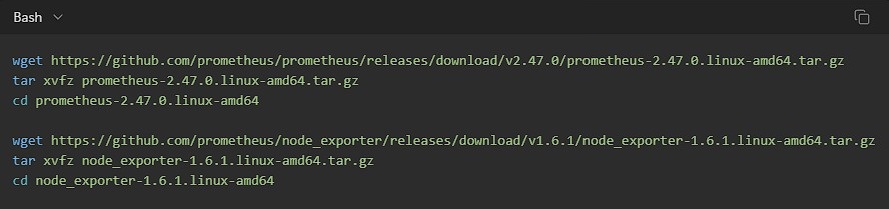
1.Baixe e descompacte o Prometheus e o Node Exporter:
(Nota: Verifique as versões mais recentes nos links oficiais antes de baixar )
2.Inicie o Node Exporter:
Ele estará escutando na porta 9100. Você pode acessar http://localhost:9100/metrics para ver as métricas que ele coleta.
3.Configure o Prometheus para coletar métricas do Node Exporter:
Edite o arquivo prometheus.yml (na pasta do Prometheus ) e adicione a seguinte configuração na seção scrape_configs:
4.Inicie o Prometheus:
Passo 2: Instalar e Configurar o Grafana
1.Baixe e instale o Grafana: Siga as instruções de instalação para o seu sistema operacional no site oficial do Grafana. Para Ubuntu, por exemplo:
2.Inicie o Grafana:
3.Adicione o Prometheus como fonte de dados no Grafana:
•Na interface do Grafana, vá em Connections (Conexões ) -> Data sources (Fontes de dados).
•Clique em Add new data source (Adicionar nova fonte de dados) e selecione Prometheus.
•No campo URL, insira http://localhost:9090.
•Clique em Save & test (Salvar e testar ). Você deve ver uma mensagem de sucesso.
Passo 3: Crie seu Primeiro Dashboard
1.Crie um novo Dashboard: No Grafana, vá em Dashboards -> New dashboard (Novo dashboard).
2.Adicione um novo painel: Clique em Add new panel (Adicionar novo painel).
3.Configure o painel de CPU:
•No campo Query, selecione a fonte de dados Prometheus.
•No campo Metric, insira a query PromQL para uso de CPU: 100 – (avg by (instance) (rate(node_cpu_seconds_total{mode=”idle”}[5m])) * 100).
•Escolha o tipo de visualização de dados (ex: Graph).
•Configure o título do painel (ex: “Uso de CPU”).
•Repita o processo para RAM, Disco e outras métricas que você deseja monitorar.
Parabéns! Você acaba de criar seu primeiro Grafana Dashboard para monitorar seu servidor. Explore os diferentes tipos de painéis e opções de visualização de dados para criar dashboards que atendam às suas necessidades específicas.
Prós e Contras dos Grafana Dashboards
Como qualquer ferramenta poderosa, o Grafana tem seus pontos fortes e fracos. Entender ambos ajuda a utilizá-lo da melhor forma.
Característica
Prós
Contras
Visualização
Altamente personalizável, rica em tipos de gráficos, intuitiva.
Pode exigir tempo para aprender todas as opções de personalização.
Fontes de Dados
Suporte a uma vasta gama de fontes (Prometheus, InfluxDB, SQL, Cloud).
A configuração de cada fonte de dados pode ser um pouco complexa inicialmente.
Alertas
Flexível, pode enviar alertas para diversos canais (e-mail, Slack, PagerDuty).
A configuração de regras de alerta pode ser detalhada e exige testes.
Comunidade/Ecossistema
Grande comunidade, muitos plugins e dashboards pré-construídos disponíveis.
A dependência de exportadores e fontes de dados externas pode adicionar complexidade.
Custo
Versão open-source gratuita e muito completa.
Versões empresariais com recursos adicionais são pagas.
Performance
Otimizado para exibir grandes volumes de métricas em tempo real.
A performance pode ser afetada por queries mal otimizadas ou fontes de dados lentas.
Prós:
•Visualização de dados centralizada e personalizável para todas as suas métricas.
•Capacidade de identificar rapidamente problemas e gargalos de performance.
•Suporte a um ecossistema vasto de fontes de dados e plugins.
•Ferramenta de código aberto com uma comunidade ativa e muitos recursos.
•Permite a criação de alertas proativos para incidentes.
Contras:
•Curva de aprendizado inicial para configurar fontes de dados e criar dashboards complexos.
•Requer a instalação e manutenção de outras ferramentas (Prometheus, InfluxDB, exportadores) para coletar as métricas.
•A performance do dashboard pode depender da eficiência das queries e da capacidade da fonte de dados.
•Não é uma ferramenta de coleta de dados por si só; depende de outros agentes para isso.
Conclusão
Monitorar seu servidor web não é um luxo, mas uma necessidade. Em um mundo onde a performance e a disponibilidade são cruciais para o sucesso de qualquer aplicação, ter uma visão clara do que está acontecendo sob o capô é fundamental. Os Grafana Dashboards oferecem uma solução elegante e poderosa para essa tarefa, transformando o caos de dados brutos em painéis informativos e acionáveis.
Ao adotar o Grafana, você não apenas ganha a capacidade de reagir rapidamente a problemas, mas também de otimizar proativamente seu ambiente, garantindo que seu servidor esteja sempre operando em seu pico de performance. A jornada pode exigir um pouco de configuração inicial, mas o investimento de tempo e esforço será recompensado com a paz de espírito e o controle que você terá sobre sua infraestrutura. Comece hoje mesmo a construir seus Grafana Dashboards e leve o monitoramento do seu servidor para o próximo nível!
FAQ: Perguntas Frequentes sobre Grafana Dashboards
1. Preciso ser um especialista em Linux para usar Grafana?
Não necessariamente. Embora a instalação e configuração de algumas fontes de dados (como Prometheus e Node Exporter) possam envolver comandos Linux, o Grafana em si possui uma interface web amigável. Existem muitos tutoriais e documentações que guiam você passo a passo, mesmo que você não seja um especialista em linha de comando.
2. Posso monitorar mais de um servidor com o mesmo Grafana?
Sim, absolutamente! Essa é uma das grandes vantagens do Grafana. Você pode configurar múltiplas fontes de dados (cada uma apontando para um Prometheus ou InfluxDB diferente que esteja coletando métricas de vários servidores) e criar dashboards que consolidam a visualização de dados de toda a sua infraestrutura em um único lugar.
3. O Grafana é gratuito?
Sim, a versão de código aberto do Grafana é totalmente gratuita e oferece a maioria dos recursos que você precisará para monitoramento de servidores. Existem versões pagas (Grafana Cloud e Grafana Enterprise) que oferecem recursos adicionais, suporte empresarial e hospedagem gerenciada, mas a versão gratuita é extremamente capaz para a maioria dos casos de uso.