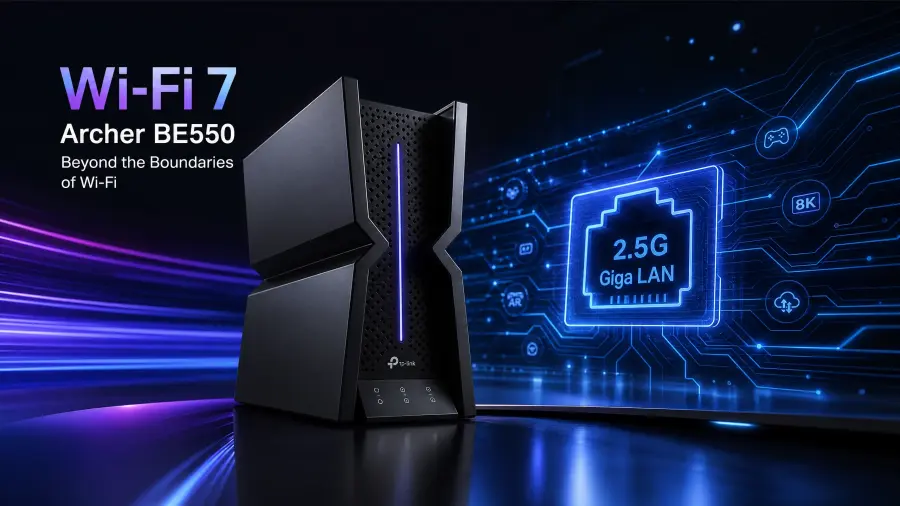
Se você acabou de adquirir ou está pensando em investir no TP-Link Archer BE550, parabéns! Você está prestes a entrar na era do Wi-Fi 7, a tecnologia que está redefinindo os limites da conectividade sem fio. Sabemos que lidar com configurações de rede pode parecer um desafio técnico intimidador, repleto de siglas e termos complexos, mas a verdade é que, com o guia certo, você mesmo pode transformar a conexão da sua casa ou escritório em uma verdadeira autoestrada digital. Neste post, vamos explorar como configurar este roteador de última geração para extrair cada bit de velocidade, eliminando gargalos e garantindo que sua infraestrutura Giga LAN funcione em harmonia com as novas tecnologias sem fio.
O TP-Link Archer BE550 não é apenas mais um roteador no mercado; ele representa um salto geracional significativo. Com a crescente demanda por streaming em 8K, jogos em nuvem com baixíssima latência e o aumento exponencial de dispositivos inteligentes em nossas casas, ter um equipamento que suporte múltiplas bandas e portas de alta velocidade não é mais um luxo, mas uma necessidade para quem busca produtividade e entretenimento sem interrupções. Vamos mergulhar nos detalhes técnicos e práticos para que você domine sua rede e aproveite ao máximo o seu investimento.
O que é o TP-Link Archer BE550 e Por que Você Deve Usá-lo?
O TP-Link Archer BE550 é um roteador Wi-Fi 7 tri-band (BE9300) projetado para oferecer velocidades que desafiam o que conhecíamos até pouco tempo atrás. Mas o que isso significa na prática para o usuário comum e para o entusiasta de tecnologia? O Wi-Fi 7, ou IEEE 802.11be, é a mais recente evolução das redes sem fio, trazendo melhorias drásticas em eficiência, capacidade e latência.
A Revolução das Portas Full 2.5G
Um dos maiores diferenciais deste modelo, e que justifica o termo “Giga LAN” em sua descrição, é a presença de portas Full 2.5G. Enquanto a maioria dos roteadores convencionais — mesmo os modelos Wi-Fi 6 de entrada — ainda se limita a portas de 1 Gbps (Gigabit), o Archer BE550 oferece uma porta WAN de 2.5 Gbps e quatro portas LAN de 2.5 Gbps. Isso é fundamental por dois motivos principais:
1.Internet de Ultra Velocidade: Se você possui um plano de fibra óptica acima de 1 Giga, um roteador comum limitaria sua velocidade no cabo. Com o BE550, você aproveita o plano total.
2.Rede Local (Intranet): A transferência de arquivos entre computadores, servidores NAS ou backups em rede ocorre a uma velocidade 2.5 vezes superior ao padrão tradicional, economizando horas de trabalho ao longo do mês.
Tecnologias Exclusivas do Wi-Fi 7
O TP-Link Archer BE550 utiliza o espectro de 6GHz de forma magistral. Com canais de 320 MHz, ele dobra a largura de banda em relação ao Wi-Fi 6, permitindo que muito mais dados passem simultaneamente. Além disso, a tecnologia 4K-QAM empacota os dados de forma mais densa, resultando em velocidades 20% superiores apenas por essa otimização de codificação. Outro ponto crucial é o Multi-Link Operation (MLO), que permite que dispositivos compatíveis se conectem a várias bandas ao mesmo tempo, garantindo que, se uma banda sofrer interferência, a outra mantenha o fluxo de dados constante.
Cobertura e Estabilidade Superior
Equipado com seis antenas internas de alto ganho e tecnologia de Beamforming, o roteador não apenas “espalha” o sinal, mas o foca diretamente nos seus dispositivos. Se você sofre com algum ponto cego em sua residência, o suporte ao EasyMesh permite que você crie uma rede unificada adicionando outros roteadores ou extensores compatíveis. Isso expande a área de cobertura de forma inteligente, mantendo a velocidade e a estabilidade enquanto você se move pela casa, sem aquelas quedas chatas de conexão ao trocar de cômodo.
Exemplos Práticos de Uso do TP-Link Archer BE550
Para entender o real impacto deste equipamento no seu dia a dia, vamos analisar três cenários onde ele transforma completamente a experiência do usuário:
1. O Setup Gamer de Elite e Streaming Profissional
Imagine que você é um streamer ou um jogador competitivo de eSports. Você tem um PC gamer de última geração e um console como o PS5. Ao conectar seu PC na porta LAN de 2.5G do TP-Link Archer BE550, você elimina qualquer latência causada pelo gargalo do hardware de rede antigo. Em jogos como Counter-Strike ou Valorant, onde cada milissegundo pode significar a vitória ou a derrota, a estabilidade é absoluta. Além disso, você pode transmitir seu gameplay em 4K para o Twitch enquanto baixa um novo jogo em segundo plano, sem que o ping do seu jogo suba, graças à gestão inteligente de tráfego do Wi-Fi 7.
2. Home Office de Alta Performance e Edição de Vídeo (NAS)
Para profissionais de criação, como editores de vídeo, fotógrafos e arquitetos que trabalham com arquivos pesados, o tempo é dinheiro. Se você utiliza um servidor NAS (Network Attached Storage) para armazenar seus projetos, a configuração Giga LAN de 2.5G é um divisor de águas. Transferir um projeto de vídeo de 100GB entre seu computador e o servidor torna-se uma tarefa rápida, permitindo que você edite arquivos diretamente do servidor (via rede) com a mesma fluidez de um SSD local. Isso organiza suas redes de trabalho e aumenta a segurança dos seus dados através de backups instantâneos.
3. A Casa Inteligente do Futuro (Smart Home Massiva)
Em uma residência moderna, é comum termos 30, 40 ou até 50 dispositivos conectados: lâmpadas inteligentes, câmeras de segurança 4K, assistentes de voz, smart TVs e smartphones de toda a família. Um roteador comum começa a apresentar falhas de conexão (o famoso “congelamento” da imagem da câmera ou demora para acender uma luz). O Archer BE550 gerencia essas múltiplas conexões distribuindo-as de forma eficiente. Ele reserva a banda de 6GHz para dispositivos de alta performance (como seu novo iPhone ou laptop Wi-Fi 7) e mantém os dispositivos IoT na banda de 2.4GHz, garantindo que ninguém interfira na experiência de ninguém.
Lista de Softwares e Ferramentas Essenciais
Para configurar, monitorar e manter seu TP-Link Archer BE550 sempre atualizado e seguro, estas são as ferramentas que você deve ter em mãos:
1.TP-Link Tether App: É a ferramenta de entrada e a mais prática. Permite configurar o roteador em menos de 3 minutos, gerenciar o controle parental e ver quem está conectado à sua rede em tempo real.
2.Interface Web de Gerenciamento (Web UI): Para configurações avançadas como redirecionamento de portas (Port Forwarding), configuração de VPN e ajustes finos de canal.
•Acesso: Digite http://tplinkwifi.net ou 192.168.0.1 no seu navegador preferido.
3.TP-Link HomeShield: Um conjunto de ferramentas de segurança integradas ao roteador que protege contra ataques DDoS, sites maliciosos e invasões de dispositivos IoT. Pode ser gerenciado diretamente pelo app Tether.
4.Wi-Fi Analyzer (Ferramenta de Terceiros ): Excelente para mapear a intensidade do sinal em cada cômodo e descobrir se há interferência de redes vizinhas, ajudando a escolher o melhor canal para as bandas de 5GHz e 2.4GHz.
5.Firmware Update (Integrado): Mantenha sempre o firmware atualizado para garantir correções de segurança e melhorias de performance.
Passo a Passo: Guia de Implementação e Configuração
Vamos ao que interessa: colocar seu novo roteador para funcionar com performance máxima. Siga estes passos cuidadosamente.
Passo 1: Preparação e Conexão Física
Antes de ligar tudo, desligue o modem do seu provedor de internet da tomada por 30 segundos. Isso limpa o cache de conexão do provedor.
1.Conecte um cabo Ethernet (preferencialmente Cat6) da porta de saída do seu modem à porta azul WAN de 2.5G do Archer BE550.
2.Conecte seus dispositivos cabeados (PC, Console, NAS) nas portas LAN.
3.Ligue o modem e, em seguida, ligue o Archer BE550. Aguarde cerca de 2 minutos até que as luzes parem de piscar.
Passo 2: Configuração Inicial via App ou Web
Recomendamos o uso do app Tether para a primeira configuração pela sua simplicidade.
1.Abra o app e crie uma conta TP-Link ID (isso permite gerenciar seu roteador mesmo quando você não estiver em casa).
2.O app detectará o Archer BE550. Siga as instruções na tela para definir o tipo de conexão.
3.Dica de Especialista: Se o seu provedor usa fibra direta, você pode precisar selecionar PPPoE e digitar o usuário e senha que constam no seu contrato de internet.
Passo 3: Otimizando as Bandas de Wi-Fi
O Wi-Fi 7 oferece muitas opções. Você tem duas escolhas principais:
•Smart Connect Ativado: O roteador cria um único nome de rede e decide automaticamente se o seu dispositivo deve usar 2.4GHz, 5GHz ou 6GHz. É o mais prático para a maioria das pessoas.
•Redes Separadas: Se você quer controle total, desative o Smart Connect e crie nomes específicos (ex: “MinhaRede_6GHz”). Isso é ideal para garantir que seu PC gamer fique sempre na banda mais rápida.
Passo 4: Configurações de Segurança Avançadas
Não negligencie a segurança. Vá nas configurações de Wi-Fi e certifique-se de que o protocolo de segurança está definido como WPA3. É o padrão mais recente e muito mais difícil de ser hackeado do que o antigo WPA2. Além disso, ative a Rede de Convidados para que visitas não tenham acesso aos seus arquivos compartilhados na rede local ou ao seu servidor NAS.
Passo 5: Verificação da Giga LAN
Para garantir que você está usando os 2.5 Gbps:
1.No painel de controle Web, vá em “Avançado” > “Rede” > “Portas”.
2.Verifique se o status da porta onde seu PC está conectado aparece como “2500 Mbps”. Se aparecer “1000 Mbps”, verifique se o seu cabo é Cat6 e se a placa de rede do seu computador suporta velocidades acima de Gigabit.
Prós e Contras: Uma Análise Honesta
|
Característica
|
Prós
|
Contras
|
|
Velocidade Bruta
|
Tecnologia Wi-Fi 7 com velocidades combinadas de até 9.3 Gbps.
|
Requer dispositivos novos (Wi-Fi 7) para atingir o potencial máximo.
|
|
Conectividade LAN
|
Todas as 5 portas (1 WAN + 4 LAN) são de 2.5 Gbps, eliminando gargalos.
|
O custo inicial é mais elevado que roteadores Wi-Fi 6 ou 6E.
|
|
Estabilidade
|
Banda de 6GHz é extremamente limpa, ideal para áreas urbanas densas.
|
O alcance da banda de 6GHz é menor, exigindo posicionamento central.
|
|
Segurança
|
HomeShield integrado e suporte nativo a WPA3.
|
Algumas funções avançadas do HomeShield podem exigir assinatura.
|
|
Futuro
|
Um investimento que manterá sua rede atualizada por muitos anos.
|
O tamanho do aparelho é considerável devido às antenas e dissipação de calor.
|
Dicas de Ouro para Melhorar a Cobertura
Para evitar qualquer ponto cego e garantir que a área de cobertura seja aproveitada ao máximo, considere estas dicas de posicionamento:
•Centralize o Roteador: O sinal de Wi-Fi se propaga para baixo e para os lados. Colocá-lo em um local central da casa, em uma prateleira alta, é o ideal.
•Evite Obstáculos Metálicos: Espelhos, aquários e estruturas de metal bloqueiam o sinal de 5GHz e 6GHz com facilidade.
•Ajuste as Antenas: Embora o BE550 tenha antenas internas, a orientação do aparelho importa. Mantenha-o em uma superfície plana e desobstruída.
Conclusão
Configurar o TP-Link Archer BE550 é mais do que apenas instalar um novo gadget; é preparar sua casa para a próxima década de inovações digitais. Com este guia, você transformou um processo complexo em passos simples e eficientes. A combinação de Wi-Fi 7 com portas Giga LAN de 2.5G coloca você no topo da pirâmide de performance de rede. Sinta-se encorajado a explorar as funcionalidades de QoS (Qualidade de Serviço) para priorizar seu tráfego e aproveite a liberdade de uma conexão sem fios que finalmente compete em pé de igualdade com o cabo.
FAQ – Perguntas Frequentes
1. O TP-Link Archer BE550 funciona com qualquer operadora (Vivo, Claro, Oi)?
Sim! Ele é um roteador neutro. Você o conecta ao modem da sua operadora via cabo Ethernet. Em alguns casos, você pode até colocar o modem da operadora em “Modo Bridge” para que o Archer BE550 gerencie toda a rede sozinho, o que é altamente recomendado para melhor performance.
2. Vale a pena comprar o BE550 se eu ainda não tenho dispositivos Wi-Fi 7?
Com certeza. Além de ser um investimento para o futuro (seus próximos celulares e laptops já virão com Wi-Fi 7), você se beneficia imediatamente das portas LAN de 2.5G e da maior capacidade de processamento do roteador, que lida muito melhor com múltiplos dispositivos Wi-Fi 5 e 6 simultâneos.
3. Como o EasyMesh ajuda na minha casa?
Se você mora em uma casa grande ou com muitas paredes, um único roteador pode não alcançar todos os cantos. Com o EasyMesh, você pode comprar outro roteador TP-Link compatível e eles trabalharão juntos como uma única rede. Seu celular trocará de um para o outro automaticamente sem que a conexão caia.
