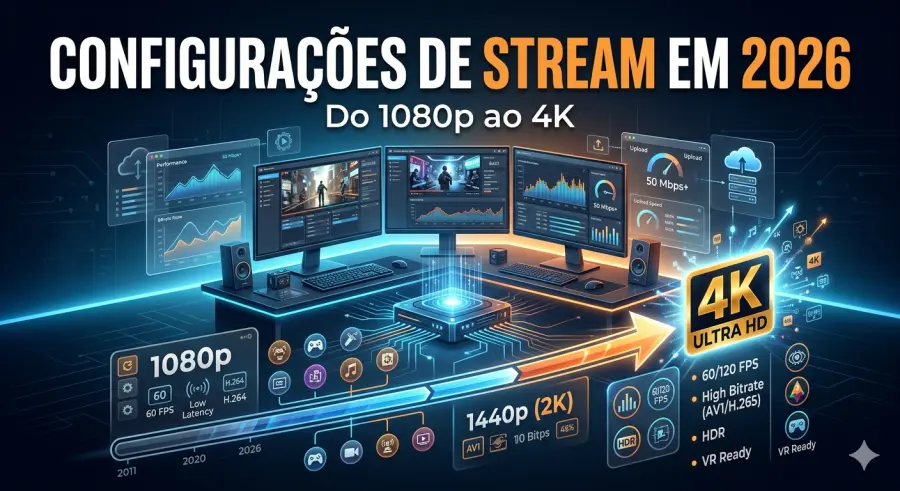
Se você já passou horas tentando entender por que sua transmissão ao vivo parece pixelada ou travando, mesmo com uma internet rápida, você não está sozinho. A evolução do streaming exige que criadores de conteúdo acompanhem as novas tecnologias para entregar a melhor qualidade possível. Em 2026, o OBS Studio continua sendo o rei absoluto quando o assunto é controle total sobre a sua transmissão, permitindo que você extraia o máximo do seu hardware, seja para uma live fluida em 1080p ou uma experiência cinematográfica em 4K.
Neste guia, vamos desmistificar as configurações ideais para o cenário atual, abordando desde a escolha do codec até os ajustes finos que fazem a diferença. Pegue seu café e vamos transformar a qualidade da sua live!
O que é e Por que usar o OBS Studio?
O OBS Studio (Open Broadcaster Software) é um software de código aberto e gratuito, projetado para gravação de vídeo e transmissão ao vivo. Mas por que ele é tão indispensável em 2026? A resposta está na flexibilidade e na adoção de novas tecnologias.
Com a popularização de monitores de alta resolução e conexões de internet mais robustas, o público espera uma qualidade visual impecável. O OBS permite que você gerencie a encodificação de vídeo de forma granular. Em 2026, o grande destaque é o suporte aprimorado ao codec AV1, que oferece uma qualidade de imagem superior com taxas de bits (bitrates) menores em comparação ao antigo H.264. Isso significa que você pode transmitir em 4K sem precisar de uma conexão de internet de nível corporativo, desde que seu hardware suporte a decodificação e codificação eficientes.
Além disso, o controle sobre o áudio é fenomenal, permitindo separar faixas, aplicar filtros de redução de ruído com IA e garantir que sua voz soe profissional. A comunidade ativa também desenvolve plugins que adicionam funcionalidades incríveis, desde efeitos visuais até automações complexas para a sua transmissão.
Otimizando o Sistema Operacional para Streaming
Antes de mergulharmos nas configurações do OBS, é crucial garantir que o seu sistema operacional não esteja roubando recursos preciosos. O Windows 11, por exemplo, possui muitos processos em segundo plano que podem causar “stutters” (engasgos) na sua live.
Para resolver isso, a comunidade de otimização recomenda o uso de scripts PowerShell para limpar o sistema (debloat). Um exemplo popular em 2026 é o script de otimização do Chris Titus Tech ou scripts focados em gaming.
Como aplicar uma limpeza básica via PowerShell:
1.Abra o PowerShell como Administrador.
2.Você pode buscar na internet por scripts confiáveis de “Windows 11 debloat PowerShell 2026”.
3.Um comando comum para iniciar ferramentas de otimização seguras (como a do Chris Titus) é:

Nota: Sempre revise o que um script faz antes de executá-lo. Essa ferramenta permite desativar telemetria e processos desnecessários, liberando CPU e RAM para o seu OBS e jogos.
Exemplos Práticos: Configurações para Diferentes Cenários
Vamos ao que interessa. Aqui estão três cenários práticos de configuração no OBS Studio, dependendo do seu objetivo e equipamento.
Cenário 1: O Padrão Ouro do 1080p a 60fps (Twitch/YouTube )
Se você joga títulos competitivos (como Valorant ou CS2) e quer a máxima fluidez sem sobrecarregar o PC.
•Resolução Base e de Saída: 1920×1080
•FPS: 60
•Encoder de Vídeo: NVIDIA NVENC H.264 (ou AMD HW H.264 se usar Radeon). Se a plataforma suportar AV1 e você tiver uma GPU série RTX 4000/Radeon 7000, use AV1.
•Controle de Taxa de Bits: CBR (Constant Bitrate)
•Taxa de Bits (Bitrate): 6000 a 8000 Kbps (ideal para Twitch).
•Intervalo de Keyframe: 2 segundos.
•Predefinição (Preset): Qualidade (Quality) ou P6 (no NVENC novo).
Cenário 2: A Experiência 1440p (2K) para Jogos de Campanha (YouTube)
Ideal para jogos com gráficos deslumbrantes (como Cyberpunk 2077 ou RPGs) onde os detalhes importam mais que os reflexos rápidos. O YouTube lida muito bem com 1440p.
•Resolução Base e de Saída: 2560×1440
•FPS: 60
•Encoder de Vídeo: AV1 (Fortemente recomendado para 1440p+ para economizar banda) ou HEVC (H.265).
•Controle de Taxa de Bits: CBR
•Taxa de Bits (Bitrate): 12000 a 18000 Kbps.
•Intervalo de Keyframe: 2 segundos.
•Áudio: 320 Kbps para máxima fidelidade sonora.
Cenário 3: O Futuro Agora – Streaming em 4K a 60fps (YouTube)
Para criadores de conteúdo premium, podcasts em vídeo de alta qualidade ou vitrines tecnológicas. Exige hardware de ponta (ex: RTX 4080/4090 ou RX 7900 XTX) e internet robusta.
•Resolução Base e de Saída: 3840×2160
•FPS: 60
•Encoder de Vídeo: AV1 (Obrigatório para viabilidade de banda).
•Controle de Taxa de Bits: CBR
•Taxa de Bits (Bitrate): 25000 a 40000 Kbps (O YouTube recomenda entre 35-85 Mbps, mas com AV1, 30 Mbps já entrega resultados absurdos).
•Intervalo de Keyframe: 2 segundos.
•Perfil: Main.
Lista de Softwares e Ferramentas Essenciais
Para montar o setup perfeito em 2026, você precisará de algumas ferramentas além do software principal.
1.OBS Studio: O coração da sua operação.
2.Voicemeeter Potato (Opcional, mas poderoso): Para roteamento de áudio avançado, caso os recursos nativos do OBS não sejam suficientes para o seu setup de múltiplos microfones.
3.Plugins Essenciais para OBS:
•StreamFX: Adiciona filtros visuais avançados, desfoque de fundo e fontes 3D.
•Aitum Vertical: Indispensável em 2026. Permite criar um layout vertical (para TikTok/Shorts/Reels) simultaneamente com a sua transmissão horizontal, sem precisar abrir duas instâncias do OBS.
•OBS-NDI: Para quem usa um setup de dois PCs (um para jogar, outro para streamar) transmitindo vídeo pela rede local.
Passo a Passo: Como Configurar sua Primeira Stream
Se você está começando agora, siga este guia rápido para colocar sua live no ar com qualidade:
1.Instalação e Assistente: Baixe e instale o OBS Studio. Ao abrir pela primeira vez, use o “Assistente de Configuração Automática”. Ele testará sua internet e hardware para dar um ponto de partida.
2.Configurando a Saída (Output):
•Vá em Configurações > Saída.
•Mude o “Modo de Saída” de Simples para Avançado.
•Na aba “Transmissão”, selecione o Encoder correto (NVENC, AMD HW ou AV1, dependendo da sua placa de vídeo).
•Ajuste o Bitrate conforme os cenários que mostramos acima (ex: 6000 Kbps para 1080p).
3.Ajustando Áudio e Vídeo:
•Em Configurações > Áudio, defina a “Taxa de Amostragem” para 48 kHz e selecione seu microfone e fone de ouvido.
•Em Configurações > Vídeo, defina a Resolução de Base (o tamanho do seu monitor) e a Resolução de Saída (o que vai para a live).
4.Montando a Cena:
•Na tela principal, na caixa “Cenas”, crie uma nova cena chamada “Gameplay”.
•Na caixa “Fontes”, clique no + e adicione “Captura de Jogo” (para o jogo) e “Dispositivo de Captura de Vídeo” (para sua webcam).
5.Conectando a Plataforma:
•Vá em Configurações > Transmissão.
•Selecione o serviço (Twitch, YouTube, etc.) e conecte sua conta ou cole a Chave de Transmissão fornecida pela plataforma.
6.Ação! Clique em “Iniciar Transmissão” e divirta-se!
Prós e Contras: OBS Studio vs. Alternativas (ex: Streamlabs)
É comum a dúvida entre usar o OBS original ou versões modificadas como o Streamlabs Desktop. Aqui está uma comparação honesta para 2026:
|
Característica
|
OBS Studio
|
Streamlabs Desktop
|
|
Uso de CPU/GPU
|
Muito leve e otimizado.
|
Mais pesado, consome mais recursos.
|
|
Atualizações
|
Recebe as novidades (como AV1) primeiro.
|
Demora mais para implementar novos codecs.
|
|
Plugins
|
Suporte massivo da comunidade.
|
Ecossistema fechado, focado em ferramentas pagas.
|
|
Facilidade Inicial
|
Curva de aprendizado um pouco maior.
|
Muito fácil, com temas e alertas integrados.
|
|
Custo
|
100% Gratuito e Open Source.
|
Gratuito, mas com forte apelo ao plano “Prime” pago.
|
Veredito: Para quem busca performance máxima, qualidade de imagem (4K/AV1) e controle total, o OBS Studio original é imbatível.
Conclusão
Configurar sua live em 2026 não precisa ser um bicho de sete cabeças. Com o hardware certo e o OBS Studio configurado corretamente, você pode entregar desde um 1080p competitivo e fluido até uma experiência imersiva em 4K usando a eficiência do AV1. Lembre-se de que a qualidade da encodificação e um bom áudio são fundamentais para reter seu público. Não tenha medo de testar plugins e ajustar as configurações de transmissão até encontrar o ponto ideal para o seu setup. Boa live!
FAQ – Perguntas Frequentes
1. Minha internet tem 100 Mega de upload, posso colocar 50.000 de bitrate na Twitch?
Não. A Twitch possui um limite rígido (hard cap) de ingestão, geralmente em torno de 6000 a 8000 Kbps. Colocar um valor muito acima disso fará com que a plataforma rejeite sua transmissão ou cause instabilidade para os espectadores. Para bitrates altíssimos (como 4K), o YouTube é a plataforma recomendada.
2. O que é AV1 e por que todo mundo fala disso em 2026?
AV1 é um formato de codificação de vídeo de código aberto e altamente eficiente. Ele consegue entregar a mesma qualidade visual do H.264 usando cerca de 30% a 40% menos dados (bitrate). Isso permite streams em resoluções maiores (1440p e 4K) sem exigir conexões de internet absurdamente rápidas.
3. Meu jogo trava quando abro o OBS, o que fazer?
Primeiro, certifique-se de estar executando o OBS como Administrador (isso dá prioridade de GPU ao programa). Segundo, verifique se você está usando o encoder da placa de vídeo (NVENC ou AMD HW) e não o processador (x264). Por fim, considere usar os scripts de otimização do Windows via PowerShell mencionados no artigo para liberar recursos do sistema.
