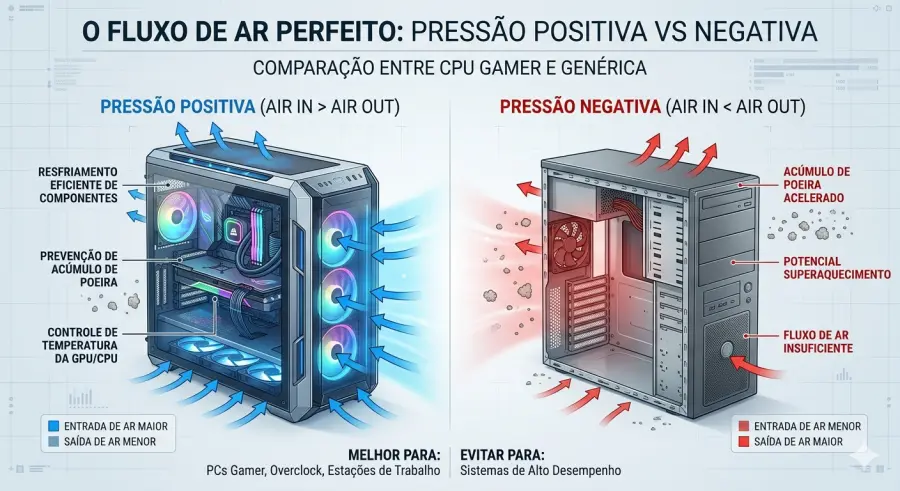
Olá, entusiasta do hardware! Se você já abriu o seu gabinete e sentiu aquele bafo quente saindo ou se deparou com uma camada de poeira que parece um tapete, você não está sozinho. Entender a Termodinâmica PC é o segredo para transformar uma máquina barulhenta e superaquecida em um sistema silencioso e eficiente. Hoje, vamos mergulhar no mundo das pressões de ar e descobrir como configurar seus fans para obter o resfriamento máximo e, de quebra, prolongar a vida útil dos seus componentes.
O que é e Por que usar?
A Termodinâmica PC não é apenas um termo chique para engenheiros; é a ciência de como o calor se move dentro do seu gabinete. Basicamente, temos dois tipos principais de configuração de fluxo de ar, que impactam diretamente a temperatura e a acumulação de poeira:
Pressão Positiva
A pressão positiva ocorre quando você tem mais ar sendo forçado para dentro do gabinete do que sendo expelido. Imagine que seus fans de entrada (intake) são mais potentes ou numerosos que os de exaustão. Isso cria uma “bolsa” de ar pressurizado que tenta escapar por qualquer frestinha do gabinete, como as portas USB, as fendas das placas de expansão e até os pequenos vãos entre os painéis.
•Por que usar? O grande trunfo aqui é o controle absoluto da poeira. Em um ambiente de pressão positiva, o ar só entra pelos locais onde você instalou os fans. Se esses fans tiverem filtros de poeira de boa qualidade, o interior do seu PC permanecerá limpo por muito mais tempo. Além disso, essa configuração garante que o ar fresco seja forçado a passar por todos os componentes antes de encontrar uma saída, o que ajuda a evitar “bolsões” de ar estagnado em cantos mortos do gabinete. É a escolha predileta para quem investe em estética e quer manter o hardware brilhando como novo, minimizando a necessidade de limpezas frequentes.
Pressão Negativa
É o cenário oposto: você tem mais ar sendo expelido do que injetado. Os fans de exaustão (geralmente localizados na parte traseira e no topo) trabalham com mais vigor que os de entrada. Isso cria um vácuo parcial interno, uma zona de baixa pressão que força o ar externo a entrar por qualquer abertura disponível para equilibrar o sistema.
•Por que usar? Geralmente, essa configuração consegue baixar a temperatura de componentes específicos, como o VRM da placa-mãe e a parte traseira da GPU, de forma muito rápida. Como o ar quente é removido agressivamente, o sistema é forçado a se renovar constantemente. No entanto, há um preço alto a pagar: como o ar entra por frestas não filtradas (como as grades traseiras e buracos de parafusos), o seu PC se transforma em um verdadeiro aspirador de pó. Em poucos meses, você verá uma fina camada cinza cobrindo seus componentes, o que pode, ironicamente, acabar prejudicando o resfriamento a longo prazo se a manutenção não for rigorosa. É uma opção para quem prioriza a remoção máxima de calor e não se importa com limpezas mais frequentes.
O Equilíbrio (Pressão Neutra)
O “Santo Graal” da Termodinâmica PC é o fluxo balanceado, onde a massa de ar que entra é exatamente igual à massa de ar que sai. Na teoria, isso proporciona o melhor dos dois mundos: renovação constante de ar sem criar vácuos que puxam poeira. Na prática, alcançar esse equilíbrio perfeito é um desafio técnico, pois os fans de entrada geralmente enfrentam a resistência dos filtros de poeira, enquanto os de exaustão sopram livremente. Para chegar perto disso, muitos entusiastas usam fans de maior pressão estática na frente e fans de alto fluxo de ar (AF) na traseira, ajustando as curvas de rotação via software para compensar as perdas de carga. É um ajuste fino que exige paciência e muitos testes de monitoramento para otimizar o resfriamento e a proteção contra poeira.
Exemplos Práticos: Cenários de Uso Real
Para ajudar você a visualizar como essas configurações se aplicam na prática, vamos analisar três cenários comuns:
Cenário 1: O Guerreiro do Silêncio (Foco em Pressão Positiva)
Imagine um gabinete com 3 fans frontais de 120mm soprando para dentro e apenas 1 fan traseiro de 120mm soprando para fora. Os fans frontais possuem filtros de poeira.
•Configuração: Fans frontais em 60% de velocidade, fan traseiro em 40%. O objetivo é manter uma pressão interna ligeiramente positiva.
•Resultado: O ar fresco banha a GPU e a CPU constantemente, e a pressão interna impede que a poeira entre pelas grades traseiras ou outras aberturas não filtradas. Ideal para quem mora em locais empoeirados, tem animais de estimação ou simplesmente quer menos manutenção e um ambiente mais limpo dentro do PC. A temperatura é bem controlada, e o sistema opera de forma mais silenciosa devido às velocidades mais baixas dos fans.
Cenário 2: O Overclocker Extremo (Foco em Pressão Negativa)
Um setup com 2 fans frontais de 140mm de entrada e 3 fans de 120mm (incluindo um Water Cooler no topo) soprando para fora, além de um fan traseiro de 120mm de exaustão.
•Configuração: Fans de exaustão em 80% de velocidade, enquanto os de entrada operam em 50%. Isso cria uma forte pressão negativa.
•Resultado: O ar quente é expelido quase instantaneamente, garantindo que a temperatura da CPU e da GPU permaneça o mais baixa possível durante sessões intensas de overclock, renderização ou jogos pesados. No entanto, prepare-se para limpar o PC todo mês, pois a entrada de poeira por todas as frestas será inevitável. É uma configuração para quem busca o máximo desempenho térmico, mesmo que isso signifique mais trabalho de manutenção.
Cenário 3: O Setup Compacto (Mini-ITX)
Em gabinetes pequenos, a Termodinâmica PC é crítica devido ao espaço limitado. Muitas vezes, usa-se apenas um fan potente de exaustão perto da CPU, ou uma combinação minimalista.
•Configuração: Um único fan de 140mm de alta pressão estática na traseira, configurado para exaustão, e um fan de 120mm na parte inferior para entrada de ar.
•Resultado: O vácuo parcial criado pelo fan de exaustão puxa ar fresco por todas as perfurações laterais do gabinete, enquanto o fan inferior direciona o fluxo para a GPU. Isso garante que o calor não fique estagnado em espaços reduzidos, otimizando o resfriamento em um formato compacto. A gestão da poeira pode ser um desafio, exigindo filtros nas entradas e limpezas regulares.
Lista de Softwares Essenciais para Monitoramento e Controle
Para dominar o resfriamento do seu PC, você precisa de dados e controle. Aqui estão as ferramentas que todo “mestre do fluxo de ar” deve ter para monitorar a temperatura e ajustar seus fans:
1.HWMonitor (CPUID): Essencial para ler todos os sensores de temperatura (CPU, GPU, HDDs, SSDs, placa-mãe) e voltagens em tempo real. É uma ferramenta leve e abrangente.
2.MSI Afterburner: Embora seja conhecido por overclock de GPU, é o melhor para monitorar a GPU em detalhes, incluindo uso, clocks, temperatura e, crucialmente, para criar curvas de fans personalizadas para sua placa de vídeo.
3.FanControl: Uma ferramenta de código aberto incrível que permite controlar cada fan do seu PC (PWM ou DC) com base em qualquer sensor de temperatura disponível no sistema. É extremamente flexível e intuitivo.
4.Core Temp: Focado exclusivamente na CPU, leve e direto ao ponto, mostrando a temperatura de cada núcleo do processador. Ideal para quem quer monitorar apenas a CPU sem distrações.
Dica de Especialista: Manter o sistema operacional limpo e otimizado também contribui para a Termodinâmica PC! Arquivos temporários e processos desnecessários podem consumir ciclos de CPU e gerar calor. Você pode usar o PowerShell para automatizar limpezas de arquivos temporários que sobrecarregam o processamento e geram calor desnecessário. Um script simples pode ser encontrado buscando por “PowerShell script for Windows cleanup” que remove logs, cache e arquivos temporários automaticamente, liberando recursos e ajudando no resfriamento.
Passo a Passo: Como Implementar o Fluxo Perfeito no Seu PC
Pronto para colocar a mão na massa e otimizar o resfriamento do seu sistema? Siga este guia detalhado:
1.Mapeie e Identifique seus Fans: O primeiro passo é entender para onde o ar está indo. Quase todos os fans de gabinete seguem uma regra visual: o lado “bonito” (onde você vê apenas as pás e o logo da marca) é por onde o ar entra. O lado que possui a estrutura de plástico (os “braços” que seguram o motor) é por onde o ar sai. Verifique cada fan instalado e anote sua direção. Se precisar, use as setas indicativas no próprio fan, que geralmente mostram a direção do fluxo de ar e da rotação.
2.Planeje o Posicionamento Estratégico: A física é sua aliada aqui. O ar frio é mais denso e tende a ficar nas partes baixas, enquanto o ar quente é menos denso e sobe (convecção térmica). Utilize isso a seu favor para o resfriamento ideal:
•Entrada (Intake): Posicione fans na parte frontal e inferior do gabinete. Isso garante que o ar fresco venha direto do ambiente externo para os componentes mais quentes, como a placa de vídeo e os HDDs/SSDs.
•Exaustão (Exhaust): Posicione fans na parte traseira e no topo. Eles serão responsáveis por “sugar” o ar que já foi aquecido pelos dissipadores da CPU e GPU e jogá-lo para fora antes que ele recircule e aumente a temperatura interna.
3.Ajuste a Velocidade e a Curva de Fans: Não basta apenas instalar os fans; você precisa dizer a eles como se comportar. Use o software FanControl para criar curvas personalizadas. Por exemplo, você pode definir que os fans frontais comecem a acelerar assim que a GPU atingir 50°C, garantindo que ela sempre receba ar fresco sob carga. Se o seu objetivo é pressão positiva, configure os fans de entrada para girarem cerca de 10% a 15% mais rápido que os de exaustão para compensar a resistência dos filtros de poeira.
4.O Teste Prático da Fumaça (ou do Papel): Quer ter certeza absoluta da pressão interna? Com o PC ligado, pegue um pequeno pedaço de papel higiênico ou um fio de linha e aproxime de uma fresta não ocupada por fans (como as grades dos slots PCIe ou aberturas laterais). Se o papel for empurrado para longe, você tem pressão positiva. Se ele for “colado” contra a grade, você tem pressão negativa. É um método simples, mas extremamente eficaz para visualizar o fluxo de ar.
5.Monitore e Refine: A Termodinâmica PC não é uma ciência exata devido às variações de cada gabinete, componentes e ambiente. Abra o HWMonitor ou o MSI Afterburner e execute um teste de estresse (como o FurMark para GPU e o Prime95 para CPU) ou jogue seu título favorito por pelo menos 45 minutos. Observe as temperaturas máximas atingidas. Se a CPU estiver muito quente, talvez você precise de mais exaustão no topo. Se a GPU estiver sofrendo, talvez falte um fan na base soprando ar fresco diretamente para ela. Refine os ajustes até encontrar o equilíbrio térmico ideal para o seu hardware específico, sempre buscando o melhor resfriamento com o menor ruído possível.
Prós e Contras: Tabela Comparativa
Para facilitar a sua decisão, aqui está uma tabela comparativa das duas abordagens de fluxo de ar:
Conclusão: Seu PC, Suas Regras de Fluxo de Ar!
Dominar a Termodinâmica PC é um dos passos mais gratificantes para quem ama informática e quer extrair o máximo do seu hardware. Não existe uma resposta única de “melhor ou pior” entre pressão positiva e negativa, mas sim o que melhor se adapta ao seu ambiente, ao seu hardware e às suas prioridades. Se você quer um PC que dure anos sem precisar de uma limpeza profunda a cada semestre, com menos poeira e um ambiente interno mais limpo, foque na pressão positiva. Se cada grau Celsius conta para o seu recorde no benchmark ou você está constantemente exigindo o máximo do seu sistema, a pressão negativa pode ser sua aliada para um resfriamento agressivo.
O importante é começar! Experimente mudar a posição de um fan hoje mesmo, ajuste as curvas de velocidade e observe a mágica acontecer nos seus gráficos de temperatura. Você tem o poder de fazer seu hardware respirar melhor e operar em sua capacidade máxima por muito mais tempo. Lembre-se, um PC bem resfriado é um PC feliz e eficiente!
FAQ: Perguntas Frequentes sobre Fluxo de Ar no PC
1. Posso misturar fans de marcas e modelos diferentes no meu PC?
Sim, pode! No entanto, é importante lembrar que cada fan tem características diferentes, como CFM (fluxo de ar), pressão estática e nível de ruído. Para manter um fluxo de ar eficiente e balanceado, tente agrupar fans com características semelhantes nas mesmas funções (por exemplo, todos os fans de entrada serem de alta pressão estática se houver filtros). Use softwares como o FanControl para ajustar as velocidades individualmente e compensar as diferenças, buscando sempre o melhor resfriamento.
2. Filtros de poeira diminuem o fluxo de ar e aumentam a temperatura?
Sim, eles criam uma resistência ao fluxo de ar, o que pode diminuir ligeiramente a quantidade de ar que entra no gabinete. Consequentemente, se não forem compensados, podem levar a um pequeno aumento na temperatura. Por isso, em setups de pressão positiva, os fans de entrada precisam ser um pouco mais potentes ou girar em velocidades ligeiramente maiores para compensar essa barreira. A limpeza regular dos filtros é crucial para manter a eficiência do resfriamento e a proteção contra poeira.
3. É melhor ter mais fans ou fans mais rápidos para um bom resfriamento?
Geralmente, ter mais fans girando em velocidades menores é preferível a ter poucos fans girando muito rápido. Mais fans distribuem o fluxo de ar de forma mais uniforme pelo gabinete, garantindo um resfriamento constante e eficiente para todos os componentes. Além disso, fans em velocidades menores produzem muito menos ruído acústico, resultando em um PC mais silencioso e agradável de usar. O equilíbrio é a chave para a Termodinâmica PC ideal.