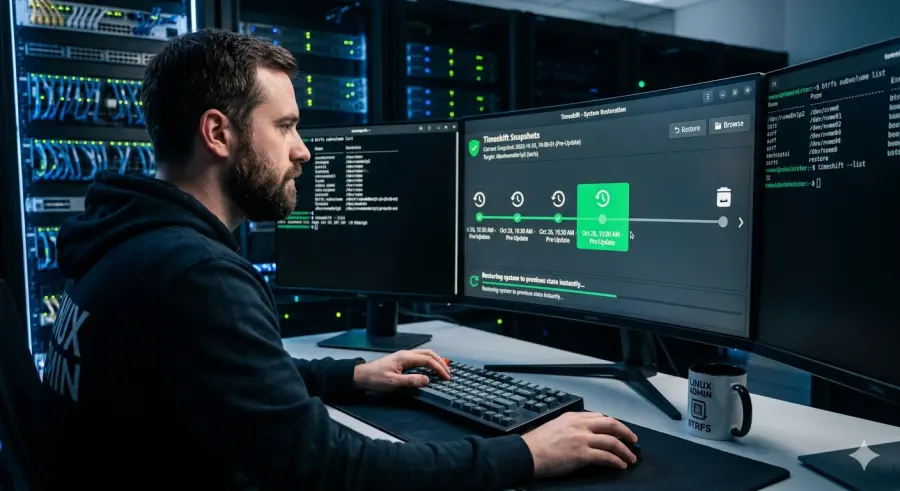
Recuperando o Sistema Instantaneamente com Btrfs Snapshots e Timeshift
gatto
Você já sentiu aquele frio na barriga ao rodar um comando de atualização massiva, como sudo apt upgrade no Ubuntu ou sudo pacman-Syu no Arch Linux, e,
se deparar com uma tela preta, um kernel panic ou uma interface gráfica completamente quebrada? Todo usuário de linux, seja iniciante ou veterano, já passou por essa situação frustrante pelo menos uma vez na vida. A boa notícia é que os dias de pânico, de formatar o computador às pressas ou de passar madrugadas em fóruns tentando consertar pacotes quebrados ficaram no passado. A solução definitiva e elegante para esse problema atende pelo nome de Btrfs Snapshots.
Com essa tecnologia moderna, você ganha o superpoder de viajar no tempo e restaurar seu sistema para o exato momento antes do desastre, em questão de segundos e com apenas alguns cliques. Neste guia completo, vamos explorar a fundo como você pode configurar essa poderosa rede de segurança no seu computador. Nosso objetivo é garantir que você nunca mais perca o sono por causa de uma atualização mal-sucedida, um driver de vídeo problemático ou um erro humano. Prepare-se para transformar a maneira como você administra seu sistema operacional!
O que é e Por que usar
Para entender o verdadeiro poder dessa combinação e como ela pode salvar o seu dia, precisamos falar detalhadamente sobre dois componentes principais que trabalham em perfeita harmonia: o sistema de arquivos Btrfs e a ferramenta de gerenciamento Timeshift.
O Btrfs (B-Tree File System, frequentemente pronunciado como “Butter FS” ou “Better FS”) é um moderno sistema de arquivos para Linux que traz recursos avançados de gerenciamento de armazenamento, rivalizando com o famoso ZFS. Diferente do tradicional e amplamente utilizado ext4, o Btrfs foi desenhado desde o início com um foco obsessivo em integridade de dados, tolerância a falhas e facilidade de administração. Uma de suas características mais matadoras e revolucionárias é o suporte nativo a snapshots (instantâneos).
Mas o que é, exatamente, um snapshot no contexto do Btrfs? Imagine ter a capacidade de tirar uma “fotografia” exata de todos os arquivos, configurações e bibliotecas do seu sistema em um determinado milissegundo. Se algo der errado no futuro — seja daqui a cinco minutos ou daqui a uma semana —, você pode simplesmente carregar essa fotografia e o sistema voltará a ser exatamente como era naquele instante. E o melhor de tudo: graças ao engenhoso mecanismo de Copy-on-Write (CoW) do Btrfs, criar esses snapshots é um processo literalmente instantâneo. Além disso, eles consomem quase zero de espaço extra no disco no momento da criação, pois o sistema de arquivos apenas rastreia as mudanças (deltas) feitas nos arquivos a partir daquele ponto no tempo, em vez de duplicar os dados.
É exatamente aqui que entra o Timeshift. Embora o Btrfs seja incrivelmente poderoso, usá-lo puramente via linha de comando pode ser intimidante e propenso a erros para muitos usuários. O Timeshift é um aplicativo robusto que oferece uma interface gráfica amigável (e também uma excelente interface de linha de comando) que automatiza a criação, o agendamento e a restauração desses Btrfs Snapshots. Ele atua como uma verdadeira máquina do tempo para o seu sistema operacional, com uma proposta semelhante à Restauração do Sistema do Windows ou ao Time Machine do macOS, mas executando o trabalho de forma muito mais rápida, limpa e eficiente.
Por que você deveria começar a usar isso hoje mesmo? Porque ele oferece uma camada de segurança inigualável para o seu fluxo de trabalho. Você pode testar novos softwares experimentais, compilar pacotes a partir do código-fonte, instalar drivers proprietários ou fazer atualizações massivas de versão da sua distribuição com a tranquilidade absoluta de que, se tudo explodir, um simples reboot e a seleção de um snapshot no menu de inicialização trarão seu sistema de volta à vida em menos de um minuto. É importante ressaltar que isso não é um substituto para um backup tradicional de seus arquivos pessoais (como fotos de família e documentos de trabalho), mas é, sem dúvida, a salvação definitiva para a estabilidade dos arquivos do sistema operacional.
Como os Btrfs Snapshots Funcionam na Prática
Para desmistificar a tecnologia, vale a pena entender brevemente o conceito de Copy-on-Write (CoW). Em um sistema de arquivos tradicional, quando você modifica um arquivo, o disco sobrescreve os dados antigos com os novos. No Btrfs, quando você modifica um arquivo, os novos dados são escritos em um espaço livre do disco, e só depois os ponteiros são atualizados para apontar para os novos dados.
Quando você tira um snapshot, o Btrfs simplesmente “congela” os ponteiros daquele momento. Se você modificar um arquivo depois do snapshot, o Btrfs escreve a modificação em um novo local, preservando os dados originais intactos para o snapshot. É por isso que a criação é instantânea: não há cópia de dados, apenas a criação de um novo conjunto de ponteiros.
Cenários Práticos Onde Btrfs Snapshots Salvam o Dia
Para ilustrar o quão revolucionária e indispensável essa tecnologia pode ser no seu dia a dia, vamos analisar três cenários práticos e comuns onde os Btrfs Snapshots brilham intensamente e evitam dores de cabeça gigantescas.
Cenário 1: A Atualização de Sistema que Deu Errado (O Pesadelo do Kernel Panic)
Você está usando uma distribuição rolling release, como o Arch Linux, openSUSE Tumbleweed ou até mesmo o Debian Sid. Uma grande atualização do ambiente gráfico, do servidor de exibição (Wayland/X11) ou do kernel Linux é liberada. Você atualiza o sistema com entusiasmo, reinicia a máquina e… a interface gráfica não sobe. Você é recebido por um terminal piscando ou, pior, um assustador kernel panic.
Sem snapshots, você teria que dar boot por um pendrive live (fazer chroot), vasculhar logs complexos, tentar fazer downgrade de pacotes manualmente e rezar para que as dependências não quebrem ainda mais o sistema. Uma tarefa que pode levar horas.
Com Btrfs e Timeshift (aliado à ferramenta grub-btrfs), você simplesmente reinicia o computador, vai no menu do GRUB, seleciona a opção “Arch Linux snapshots”, escolhe o snapshot criado automaticamente pelo sistema minutos antes da atualização, e dá Enter. O sistema inicia perfeitamente, como se a atualização nunca tivesse ocorrido. Você abre o Timeshift, clica em “Restaurar” para tornar a reversão permanente, e pronto. Problema resolvido em menos de 2 minutos, permitindo que você volte ao trabalho e espere os desenvolvedores corrigirem o bug antes de tentar atualizar novamente.
Cenário 2: Testando um Novo Ambiente de Desktop sem Deixar Rastros
Você é um usuário fiel do GNOME, mas bateu aquela curiosidade incontrolável de testar a versão mais recente do KDE Plasma com todas as suas dependências e aplicativos nativos. Você instala o metapacote do Plasma, brinca por algumas horas, mas decide que o fluxo de trabalho do GNOME ainda é o seu favorito.
Desinstalar um ambiente de desktop inteiro e todas as suas bibliotecas subjacentes (como o framework Qt e centenas de dependências do KDE) sem quebrar o GNOME ou deixar “lixo” no sistema é uma tarefa árdua e quase impossível de fazer perfeitamente via gerenciador de pacotes.
Com Btrfs Snapshots, o processo é libertador. Você abre o Timeshift e tira um snapshot manual chamado “Antes de testar o KDE”. Instala o KDE, testa à vontade, modifica configurações. Não gostou? Basta abrir o Timeshift e restaurar o snapshot “Antes de testar o KDE”. O sistema volta ao estado imaculado instantaneamente, como se o KDE nunca tivesse tocado no seu disco rígido. Nenhuma biblioteca órfã deixada para trás, nenhum arquivo de configuração residual.
Cenário 3: Apagando Arquivos de Configuração Acidentalmente (O Fator Humano)
Você está fazendo uma limpeza no seu sistema ou configurando um servidor e, num momento de distração fatal, digita sudo rm -rf /etc/nginx em vez de apagar uma pasta local de testes. Seu servidor web para de funcionar imediatamente e você percebe que perdeu todas as configurações complexas de proxy reverso que levou dias para ajustar.
Como o Timeshift tira snapshots regulares (diários ou até horários, dependendo da sua configuração), você não precisa entrar em pânico e nem mesmo restaurar o sistema inteiro. Você pode simplesmente navegar pelo seu gerenciador de arquivos até a pasta oculta onde os snapshots estão montados (geralmente localizada em /run/timeshift/backup/), encontrar o snapshot da noite anterior, copiar a pasta /etc/nginx de volta para o seu sistema atual e reiniciar o serviço. A integridade do seu servidor é mantida sem suor e sem tempo de inatividade prolongado.
Lista de Softwares Essenciais
Para montar esse ecossistema de proteção robusto, você precisará de algumas ferramentas fundamentais. Felizmente, todas são de código aberto e gratuitas. Aqui estão os softwares essenciais do setor:
1.Timeshift: O coração da nossa operação. É a interface gráfica e de linha de comando que gerencia a criação, exclusão e restauração dos snapshots.
2.Btrfs-progs: O conjunto de utilitários de espaço de usuário essenciais para gerenciar o sistema de arquivos Btrfs. Geralmente já vem instalado por padrão se você escolheu Btrfs durante a instalação do sistema operacional.
3.Grub-btrfs: Uma extensão mágica e indispensável para o bootloader GRUB. Ele detecta automaticamente seus snapshots do Timeshift e os adiciona dinamicamente ao menu de boot. Essencial para quando o sistema está tão quebrado que não consegue nem iniciar a interface gráfica.
Passo a Passo: Implementando Btrfs Snapshots no seu Linux
Agora que você entende o imenso valor dessa tecnologia, vamos colocar a mão na massa. Este é um guia detalhado e passo a passo de como configurar seus Btrfs Snapshots usando o Timeshift para obter a máxima proteção.
Passo 1: Instalação do Sistema Operacional com Btrfs
O requisito fundamental e inegociável é que a partição raiz (/) do seu linux esteja formatada em Btrfs. A maioria das distribuições modernas (como Ubuntu, Fedora, Manjaro, EndeavourOS, Pop!_OS) oferece essa opção claramente no instalador (seja o Calamares, Ubiquity ou Anaconda). O Fedora e o openSUSE, inclusive, já utilizam o Btrfs como padrão de fábrica.
Dica de Ouro: Certifique-se de que o instalador crie os subvolumes padrão (geralmente nomeados como @ para a raiz do sistema e @home para a pasta dos usuários). O Timeshift operando no modo Btrfs exige estritamente o layout de subvolumes no estilo Ubuntu (@ e @home) para funcionar corretamente.
Passo 2: Instalando o Timeshift
Com o sistema rodando perfeitamente em Btrfs, o próximo passo é instalar o Timeshift através do gerenciador de pacotes da sua distribuição.
•No Ubuntu, Linux Mint ou Debian: sudo apt update && sudo apt install timeshift
•No Fedora: sudo dnf install timeshift
•No Arch Linux ou Manjaro: sudo pacman -S timeshift
Passo 3: Configuração Inicial do Timeshift
1.Abra o aplicativo Timeshift no menu de aplicativos do seu sistema.
2.Na primeira execução, um assistente de configuração amigável será aberto automaticamente.
3.Tipo de Snapshot: Esta é a parte mais crítica. Selecione a opção BTRFS (não selecione RSYNC em hipótese alguma se quiser snapshots instantâneos).
4.Localização: Selecione a sua partição raiz que está formatada em Btrfs.
5.Níveis de Snapshot: Aqui você configura a frequência automática. Uma boa recomendação para equilibrar proteção e uso de espaço é manter:
•3 snapshots diários
•2 snapshots semanais
•0 mensais (a menos que você tenha um disco rígido muito grande)
•Marque a opção “Criar snapshot no boot” se desejar uma proteção extra a cada reinicialização.
6.Filtros de Usuário: Por padrão, o Timeshift no modo Btrfs inclui apenas os arquivos do sistema (o subvolume @) e exclui propositalmente seus arquivos pessoais (o subvolume @home). Isso é o comportamento ideal! Dessa forma, se você precisar restaurar o sistema para o estado de ontem, não perderá o documento do Word, o código-fonte ou o save do jogo que você criou hoje.
Passo 4: Criando o Primeiro Snapshot Manual
Após finalizar o assistente, você será levado à tela principal do Timeshift.
Clique no botão “Criar” localizado na barra superior.
Em questão de um ou dois segundos, um novo snapshot aparecerá na lista. É altamente recomendável adicionar um comentário a ele, clicando na coluna de comentários e digitando algo como “Sistema recém-instalado e configurado perfeitamente”.
Passo 5: Integrando com o GRUB (Opcional, mas Altamente Recomendado)
Para ter a capacidade de dar boot diretamente em um snapshot caso o sistema quebre a ponto de não iniciar, você precisa instalar o pacote grub-btrfs.
No Arch Linux, por exemplo, o processo é o seguinte:
Esse serviço em segundo plano fará com que, toda vez que o Timeshift criar ou deletar um snapshot, o menu do GRUB seja atualizado automaticamente sem que você precise rodar update-grub manualmente.
Passo 6: Restaurando um Snapshot na Prática
Se você estiver com o sistema funcionando (consegue acessar a interface gráfica) e quiser reverter uma mudança recente:
1.Abra o Timeshift.
2.Selecione o snapshot desejado na lista.
3.Clique no botão “Restaurar”.
4.Confirme as partições na tela seguinte e clique em avançar. O sistema fará a reversão e reiniciará automaticamente.
Se o sistema estiver quebrado e não iniciar:
1.Ligue o computador e pare na tela do menu do GRUB.
2.Selecione o submenu chamado “Arch Linux snapshots” (ou o nome correspondente à sua distribuição).
3.Escolha um snapshot de uma data e hora em que você tem certeza de que o sistema funcionava bem.
4.O sistema fará o boot em modo de leitura (read-only) a partir desse snapshot.
5.Uma vez na interface gráfica, abra o Timeshift, selecione o mesmo snapshot que você usou para dar boot e clique em “Restaurar” para efetivar a mudança no subvolume principal de forma permanente. Reinicie o computador e celebre!
Prós e Contras: Btrfs Snapshots vs Backup Tradicional (Rsync)
É fundamental ter expectativas realistas sobre o que essa ferramenta faz. Btrfs Snapshots são incríveis, mas não substituem um backup externo e redundante para seus dados pessoais críticos. Veja a tabela comparativa abaixo para entender as diferenças:
Característica
Btrfs Snapshots (Timeshift)
Backup Tradicional (Rsync/Tar/Borg)
Velocidade de Criação
Instantânea (milissegundos), independentemente do tamanho do sistema.
Lenta (minutos a horas, dependendo do volume de dados e da rede).
Uso de Espaço em Disco
Mínimo no início (apenas as mudanças/deltas são armazenadas via CoW).
Alto (requer cópia completa inicial e cópias incrementais dos arquivos).
Proteção contra Falha de Hardware
Nenhuma. Se o seu SSD ou HD queimar, os snapshots morrem junto com o sistema.
Alta. Se armazenado em um HD externo, NAS ou nuvem, seus dados sobrevivem à quebra do PC.
Foco Principal de Uso
Reversão rápida do sistema operacional, pacotes quebrados e configurações.
Proteção de longo prazo de arquivos pessoais, fotos, vídeos e documentos importantes.
Impacto na Performance do PC
Leve overhead contínuo devido à natureza do Copy-on-Write do Btrfs.
Alto uso de I/O de disco e CPU apenas durante o momento da cópia dos arquivos.
Veredito Honesto: Use Btrfs Snapshots para proteger a integridade do seu sistema operacional contra quebras de software, atualizações ruins e erros humanos. Use ferramentas de backup tradicionais (como BorgBackup, Restic, Deja Dup ou o próprio Timeshift configurado em modo Rsync apontando para um HD externo) para proteger suas memórias e documentos contra falhas catastróficas de hardware ou roubo do equipamento.
Conclusão
Adotar Btrfs Snapshots em conjunto com o Timeshift é, sem a menor sombra de dúvida, uma das melhores e mais impactantes decisões que você pode tomar para a saúde e longevidade do seu linux. Essa configuração transforma a administração do sistema de uma tarefa tensa e arriscada em uma experiência livre de estresse e altamente recompensadora. Você ganha a liberdade absoluta de explorar, testar, compilar e atualizar seu computador com a segurança reconfortante de que uma rede de proteção invisível e instantânea está sempre pronta para te salvar de qualquer queda. Não deixe para configurar isso amanhã ou depois que o desastre inevitável acontecer; tire 15 minutos do seu dia hoje para implementar essa verdadeira máquina do tempo e desfrute da paz de espírito definitiva no maravilhoso mundo open-source.
FAQ – Perguntas Frequentes sobre Btrfs Snapshots
1. Os Btrfs Snapshots ocupam muito espaço no meu HD com o passar do tempo?
Não inicialmente, mas podem crescer. Como o Btrfs usa a tecnologia Copy-on-Write, um snapshot recém-criado não ocupa espaço extra. O espaço só começa a ser consumido à medida que você modifica, atualiza ou apaga arquivos no sistema atual, pois o Btrfs precisa manter os blocos de dados antigos retidos no disco para preservar o estado do snapshot. Se você atualiza o sistema com muita frequência (como em distros rolling release), os snapshots antigos podem reter muitos gigabytes de pacotes velhos. Por isso, é crucial limitar a quantidade de snapshots mantidos pelo Timeshift (ex: manter apenas os últimos 3 ou 5).
2. Posso usar o Timeshift se o meu sistema estiver formatado em ext4?
Sim, você pode, mas não no modo Btrfs. Com o sistema de arquivos ext4, o Timeshift será forçado a usar o modo Rsync. Nesse modo, ele criará cópias reais dos arquivos usando hardlinks para economizar espaço. Funciona muito bem e é confiável, mas é consideravelmente mais lento para criar e restaurar, além de consumir mais espaço em disco e causar mais desgaste no SSD. A “mágica” instantânea e o boot pelo GRUB só acontecem com o Btrfs.
3. Se eu restaurar um snapshot do sistema de uma semana atrás, vou perder meus arquivos pessoais da pasta /home?
Se você configurou o sistema corretamente durante a instalação com subvolumes separados (a raiz @ e a home @home) e usou o modo Btrfs no Timeshift, a resposta é um sonoro não. O Timeshift é inteligente o suficiente para restaurar apenas o subvolume da raiz do sistema, deixando seus arquivos pessoais, downloads, configurações de navegadores e documentos na /home completamente intocados e atualizados.