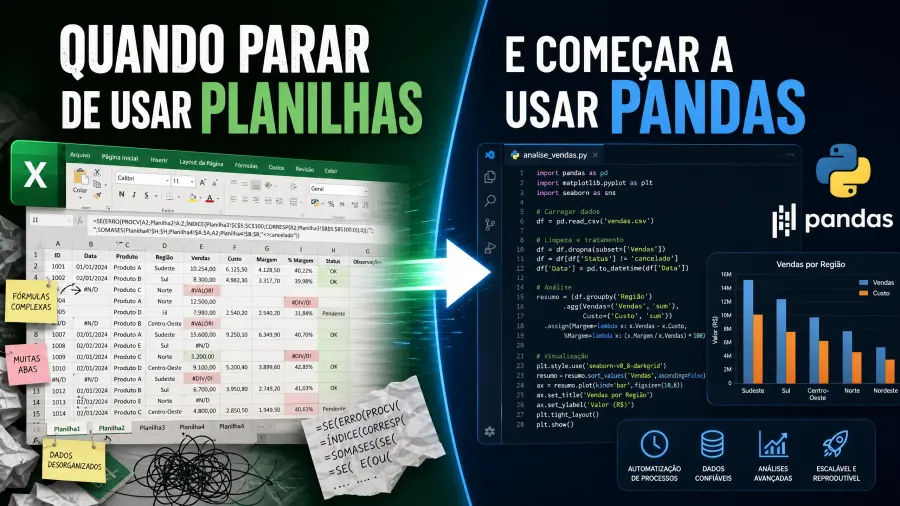
Quando parar de usar planilhas e começar a usar Pandas: O debate Excel vs Python
gatto
Você já se viu preso em uma planilha gigante, com milhares de linhas, fórmulas complexas e a sensação de que um pequeno erro pode desmoronar todo o seu trabalho? Ou talvez você passe horas copiando e colando dados, limpando informações manualmente e repetindo as mesmas tarefas exaustivamente? Se a resposta for sim, você não está sozinho. O Microsoft Excel é uma ferramenta poderosa e onipresente, a porta de entrada para a análise de dados para muitos profissionais. No entanto, chega um momento em que suas limitações se tornam evidentes, e é aí que o Excel vs Python entra em cena, com o Pandas como seu principal aliado. Este post é para você que sente que suas planilhas estão no limite e busca uma alternativa mais robusta, eficiente e escalável para lidar com dados. Vamos explorar juntos quando e por que essa transição não é apenas benéfica, mas necessária para levar suas habilidades de manipulação e análise de dados para o próximo nível.
O que é Pandas e Por que Usá-lo no lugar do Excel?
Pandas é uma biblioteca de código aberto para a linguagem de programação Python, projetada especificamente para manipulação e análise de dados. Ele oferece estruturas de dados flexíveis e de alto desempenho, como o DataFrame, que se assemelham muito às tabelas que você já conhece do Excel, mas com um poder computacional e uma flexibilidade muito maiores. Pense no Pandas como um “super Excel” programável, capaz de lidar com volumes de dados que fariam qualquer planilha travar.
Por que fazer a transição do Excel para o Pandas?
A principal razão para considerar o Pandas é a performance e a automação. Enquanto o Excel é excelente para visualização rápida, pequenas análises e relatórios ad-hoc, ele rapidamente se torna um gargalo quando:
•Volume de Dados: Planilhas começam a ficar lentas ou travam com centenas de milhares de linhas. O Pandas pode lidar com milhões ou até bilhões de registros com relativa facilidade, dependendo da sua máquina.
•Limpeza e Transformação de Dados (Data Wrangling): Tarefas repetitivas de limpeza de dados, como remover duplicatas, preencher valores ausentes, padronizar formatos ou dividir colunas, são tediosas e propensas a erros no Excel. Com o Pandas, essas operações podem ser automatizadas com poucas linhas de código, garantindo consistência e reprodutibilidade.
•Automação de Tarefas: Se você realiza a mesma série de passos em diferentes conjuntos de dados semanalmente ou mensalmente, o Excel exige que você refaça tudo manualmente ou crie macros complexas e difíceis de manter. Com o Pandas, você escreve o código uma vez e pode executá-lo quantas vezes quiser, em diferentes arquivos, com apenas um clique ou agendamento.
•Integração com Outras Ferramentas: O Python, e consequentemente o Pandas, se integra perfeitamente com outras bibliotecas para visualização (Matplotlib, Seaborn), aprendizado de máquina (Scikit-learn, TensorFlow) e outras áreas da ciência de dados, abrindo um universo de possibilidades que o Excel não oferece.
•Reprodutibilidade e Versionamento: Um script Python é um registro claro e auditável de todas as transformações aplicadas aos seus dados. Isso facilita o compartilhamento, a revisão e o versionamento do seu trabalho, algo muito mais complexo com arquivos .xlsx cheios de fórmulas e macros.
Em resumo, a escolha entre Excel vs Python não é sobre qual é melhor, mas sim sobre qual ferramenta é a mais adequada para a tarefa em questão. Para tarefas simples e rápidas, o Excel continua sendo um campeão. Mas para análise de dados complexa, grande volume, automação e integração com fluxos de trabalho de ciência de dados, o Pandas é a escolha superior.
Exemplos Práticos: Do Excel ao Pandas
Vamos ver como algumas tarefas comuns do dia a dia podem ser transformadas ao migrar do Excel para o Pandas. Estes exemplos ilustram a performance e a capacidade de automação que o Pandas oferece.
Cenário 1: Limpeza de Dados de Vendas
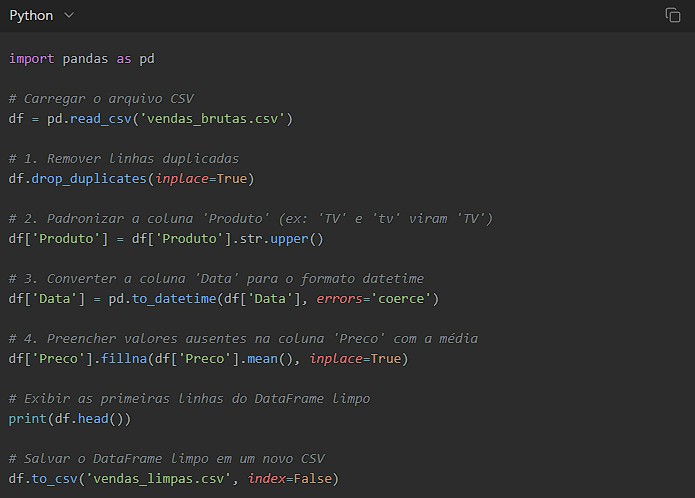
Imagine que você tem um arquivo CSV com dados de vendas, mas ele está bagunçado: valores ausentes, datas em formato inconsistente e algumas linhas duplicadas.
No Excel: Você passaria por várias etapas manuais:
1.Filtrar e remover linhas duplicadas.
2.Usar “Localizar e Substituir” para corrigir inconsistências de texto.
3.Aplicar formatação de célula para padronizar datas.
4.Preencher ou remover manualmente valores ausentes.
Com Pandas (Python):
Este script pode ser executado em segundos, independentemente do tamanho do arquivo, e garante que a limpeza seja feita de forma idêntica toda vez.
Cenário 2: Análise de Dados de Log de Servidor
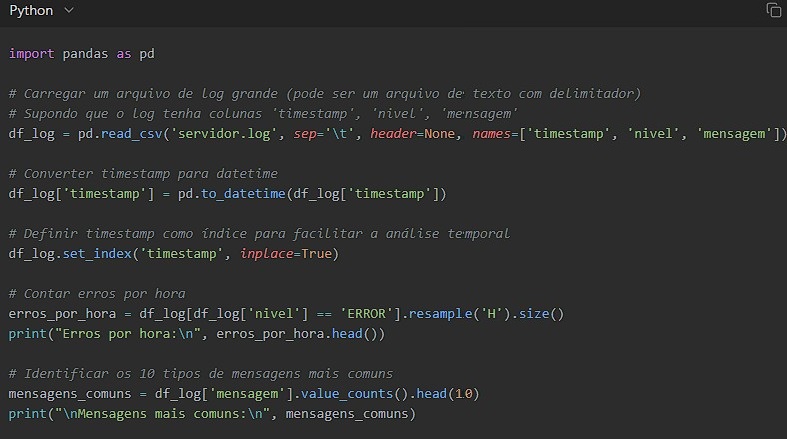
Você precisa analisar logs de servidor para identificar picos de acesso ou erros. Os arquivos de log podem ter gigabytes de tamanho.
No Excel: Abrir um arquivo de log de gigabytes é inviável. Você precisaria de ferramentas externas para pré-processar o log, talvez extrair amostras, e ainda assim a análise de dados seria limitada.
Com Pandas (Python):
O Pandas permite carregar e processar esses arquivos massivos, realizar agregações complexas e extrair insights que seriam impossíveis no Excel, tudo com excelente performance.
Cenário 3: Automação de Relatórios Financeiros
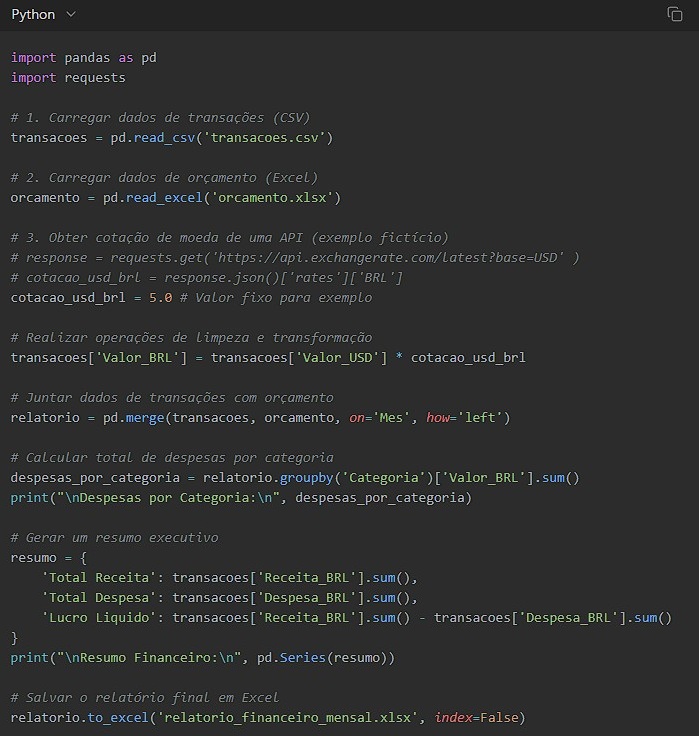
Você precisa gerar um relatório financeiro mensal que consolida dados de várias fontes (CSV de transações, Excel de orçamentos, API de cotações) e gera um resumo.
No Excel: Você teria que abrir cada arquivo, copiar e colar dados, usar PROCV ou ÍNDICE/CORRESP para cruzar informações, e talvez criar um gráfico manualmente. Isso é repetitivo e propenso a erros.
Com Pandas (Python):
Este script automatiza todo o processo, desde a coleta de dados de múltiplas fontes até a geração do relatório final, economizando horas de trabalho e eliminando erros manuais. É um exemplo claro de automação poderosa para a análise de dados.
Lista de Softwares Essenciais para a Jornada Pandas
Para embarcar na jornada do Pandas e do Python para análise de dados, você precisará de algumas ferramentas fundamentais. Aqui estão as mais importantes, com links para seus sites oficiais:
1.Python: A linguagem de programação em si. O Pandas é uma biblioteca Python, então ter o Python instalado é o primeiro passo.
2.Anaconda Distribution: Uma distribuição popular de Python que já vem com o Pandas, Jupyter Notebook, NumPy, Matplotlib e muitas outras bibliotecas essenciais para ciência de dados. É altamente recomendada para iniciantes.
3.Jupyter Notebook / JupyterLab: Ambientes de desenvolvimento interativos baseados em navegador que permitem escrever e executar código Python (e outros) em células, visualizar resultados imediatamente e combinar código com texto explicativo. Perfeito para análise de dados exploratória e prototipagem.
4.VS Code (Visual Studio Code): Um editor de código leve, mas extremamente poderoso, com excelente suporte para Python, incluindo depuração, linting e integração com Jupyter Notebooks. Uma alternativa robusta para desenvolvimento de scripts e projetos maiores.
5.Pandas: A biblioteca principal para manipulação de dados. Se você instalou o Anaconda, ele já estará incluído. Caso contrário, pode ser instalado via pip.
Se você está pronto para dar o salto do Excel vs Python, aqui está um guia prático para começar sua jornada com o Pandas.
Passo 1: Instale o Python e o Ambiente de Desenvolvimento
1.Baixe e instale o Anaconda Distribution: Vá para o site oficial do Anaconda e baixe a versão para o seu sistema operacional. Siga as instruções de instalação. Isso instalará Python, Pandas, Jupyter e muitas outras ferramentas de uma só vez.
2.Verifique a instalação: Abra o terminal (ou Anaconda Prompt no Windows) e digite python –version e conda –version. Você deve ver as versões instaladas.
Passo 2: Inicie o Jupyter Notebook/Lab
1.Abra o Jupyter: No terminal, digite jupyter notebook ou jupyter lab. Isso abrirá uma nova aba no seu navegador com a interface do Jupyter.
2.Crie um novo Notebook: Na interface do Jupyter, clique em New (Novo) e selecione Python 3 (ou a versão do Python que você instalou). Isso abrirá um novo arquivo .ipynb.
Passo 3: Seu Primeiro Código Pandas
Agora, vamos escrever algumas linhas de código para sentir o poder do Pandas.
1.Importe a biblioteca: Na primeira célula do seu notebook, digite import pandas as pd e execute a célula (Shift + Enter).
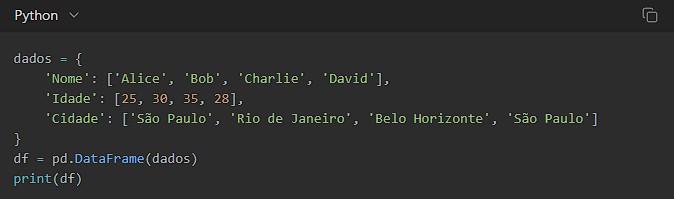
2.Crie um DataFrame: Vamos criar um DataFrame simples a partir de um dicionário:
Execute a célula. Você verá uma tabela formatada, similar a uma planilha.
3.Carregue um arquivo CSV: Se você tiver um arquivo CSV (ex: meus_dados.csv) na mesma pasta do seu notebook, pode carregá-lo facilmente:
O método .head() mostra as primeiras 5 linhas do DataFrame.
4.Realize uma operação simples: Vamos filtrar pessoas com mais de 28 anos:
Passo 4: Explore e Pratique
•Documentação: Consulte a documentação oficial do Pandas sempre que tiver dúvidas. É uma fonte rica de exemplos e explicações.
•Tutoriais: Existem inúmeros tutoriais online (YouTube, blogs, cursos) que podem te guiar. Procure por “Pandas tutorial for beginners”.
•Projetos Pequenos: Comece aplicando o Pandas em pequenas tarefas que você faria no Excel. Tente automatizar a limpeza de um arquivo que você usa regularmente, ou gerar um pequeno relatório.
Lembre-se, a curva de aprendizado existe, mas o investimento de tempo no Excel vs Python com Pandas trará retornos exponenciais em performance, automação e capacidade de análise de dados.
Prós e Contras: Excel vs Python (Pandas)
Entender as vantagens e desvantagens de cada ferramenta é crucial para saber quando usar qual. A tabela abaixo resume o debate Excel vs Python no contexto da análise de dados.
Característica
Microsoft Excel
Python com Pandas
Curva de Aprendizado
Baixa (intuitivo, GUI)
Média a Alta (requer lógica de programação)
Volume de Dados
Pequeno a Médio (milhares de linhas)
Grande a Enorme (milhões/bilhões de linhas)
Performance
Lenta com grandes volumes/fórmulas complexas
Rápida e otimizada para grandes volumes
Automação
Macros VBA (complexas, difíceis de manter)
Scripts Python (reprodutíveis, escaláveis, fáceis de versionar)
Limpeza de Dados
Manual, propensa a erros, repetitiva
Programática, consistente, eficiente
Integração
Limitada (Power Query, Power Pivot)
Extensa (outras bibliotecas Python, APIs, bancos de dados)
Reprodutibilidade
Baixa (fórmulas podem ser alteradas, macros ocultas)
•Escalabilidade: Lida com datasets muito maiores sem comprometer a performance.
•Automação: Permite automatizar tarefas repetitivas de limpeza e análise de dados com facilidade.
•Reprodutibilidade: O código é um registro claro e auditável de todas as transformações.
•Integração: Conecta-se facilmente com outras bibliotecas de ciência de dados e sistemas.
•Flexibilidade: Oferece controle granular sobre cada etapa da manipulação de dados.
•Custo: É gratuito e de código aberto.
Contras do Pandas (em comparação com Excel):
•Curva de Aprendizado: Exige conhecimento básico de programação Python.
•Visualização Inicial: Não possui uma interface gráfica intuitiva para exploração inicial de dados como o Excel.
•Compartilhamento: Compartilhar scripts Python pode ser mais complexo para usuários não técnicos do que compartilhar um arquivo Excel.
•Configuração: Requer a instalação de um ambiente de desenvolvimento.
Conclusão
A transição do Excel para o Pandas não é um adeus às planilhas, mas sim um passo evolutivo na sua jornada de análise de dados. O Excel continuará sendo uma ferramenta valiosa para tarefas rápidas, visualizações ad-hoc e para usuários que não precisam de automação ou lidar com grandes volumes. No entanto, quando você se depara com a necessidade de processar milhões de linhas, realizar limpeza de dados complexa e repetitiva, ou integrar suas análises com modelos de ciência de dados e aprendizado de máquina, o Pandas se torna indispensável.
O debate Excel vs Python não é sobre substituir um pelo outro, mas sim sobre complementar suas ferramentas. Aprender Pandas é investir em suas habilidades, expandir suas capacidades e abrir portas para um mundo de possibilidades na análise de dados. Não se intimide pela curva de aprendizado inicial; a comunidade Python é vasta e acolhedora, e os recursos para aprender são abundantes. Comece pequeno, automatize uma tarefa por vez e logo você estará manipulando dados com a performance e a eficiência que o Pandas pode oferecer. Seu futuro na ciência de dados agradece!
FAQ: Perguntas Frequentes sobre Excel vs Python (Pandas)
1. Preciso ser um programador experiente para usar Pandas?
Não! Embora o Pandas seja uma biblioteca de programação, você não precisa ser um programador experiente para começar. Conhecimentos básicos de Python (variáveis, listas, loops, funções) são suficientes. A lógica de manipulação de dados é bastante intuitiva, e a comunidade oferece muitos recursos para iniciantes.
2. Posso usar Excel e Pandas juntos?
Absolutamente! Na verdade, essa é uma abordagem muito comum. Você pode usar o Pandas para a limpeza, transformação e análise de dados complexa, e depois exportar os resultados para um arquivo Excel para visualização final, compartilhamento com stakeholders não técnicos ou para criar gráficos mais elaborados no Excel, se preferir.
3. O Pandas é a única alternativa ao Excel para grandes volumes de dados?
Não é a única, mas é uma das mais populares e versáteis, especialmente no ecossistema Python. Outras ferramentas incluem SQL para bancos de dados, R para análise de dados estatística, e ferramentas de Business Intelligence (BI) como Tableau ou Power BI. No entanto, o Pandas se destaca pela sua flexibilidade, capacidade de automação e integração com a ciência de dados e aprendizado de máquina.