Olá, entusiastas da tecnologia! Já se sentiram frustrados com um Windows lento, cheio de erros ou com comportamentos inesperados? A boa notícia é que não precisam de ser um guru para resolver muitos desses problemas. Com o PowerShell, a poderosa ferramenta de linha de comando da Microsoft, podem assumir o controlo da saúde do vosso sistema. Neste guia completo, vamos explorar como utilizar comandos PowerShell para verificação e manutenção do Windows, focando em aspetos cruciais como a gestão de drivers, DLLs, a aplicação de atualizações, a realização de correções e a recuperação de ficheiros do sistema. Preparem-se para transformar a forma como interagem com o vosso PC, tornando-o mais estável, seguro e eficiente.
O Seu Guia para um Sistema Impecável
O que é PowerShell e Por Que Usá-lo para Manutenção do Windows?
O PowerShell é uma shell de linha de comando e uma linguagem de scripting desenvolvida pela Microsoft, projetada para automatizar e gerir sistemas Windows. Ao contrário do antigo cmd.exe, o PowerShell opera com objetos .NET, o que lhe confere uma capacidade muito maior de interação com o sistema operativo e as suas aplicações. Para a manutenção do Windows, o PowerShell é uma ferramenta indispensável por várias razões:
•Automação: Permite criar scripts para executar tarefas repetitivas, poupando tempo e minimizando erros manuais.
•Controlo Detalhado: Oferece um nível de controlo granular sobre quase todos os aspetos do sistema, desde serviços a configurações de rede e componentes de hardware.
•Eficiência: Comandos únicos podem realizar ações complexas que, de outra forma, exigiriam múltiplos cliques em interfaces gráficas.
•Diagnóstico Avançado: Facilita a recolha de informações detalhadas sobre o estado do sistema, essencial para a resolução de problemas.
Em suma, usar o PowerShell para manutenção não é apenas uma questão de conveniência, mas uma forma de garantir que o vosso sistema está sempre nas melhores condições, prevenindo problemas de segurança, evitando vírus e corrigindo falhas de sistema e arquivos corrompidos antes que se tornem críticos.
Exemplos Práticos: Comandos PowerShell Essenciais
Vamos mergulhar em alguns exemplos práticos de como o PowerShell pode ser usado para gerir drivers, DLLs, e realizar atualizações, correções e recuperação do sistema.
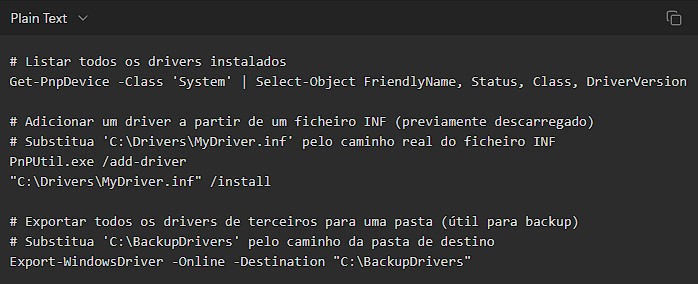
1. Gestão de Drivers com PowerShell
Manter os drivers atualizados e em bom funcionamento é vital para a estabilidade e desempenho do sistema. Drivers desatualizados ou corrompidos podem causar blue screens, falhas de hardware e outros problemas. O PowerShell, em conjunto com ferramentas como PnPUtil.exe, oferece um controlo robusto sobre os drivers.
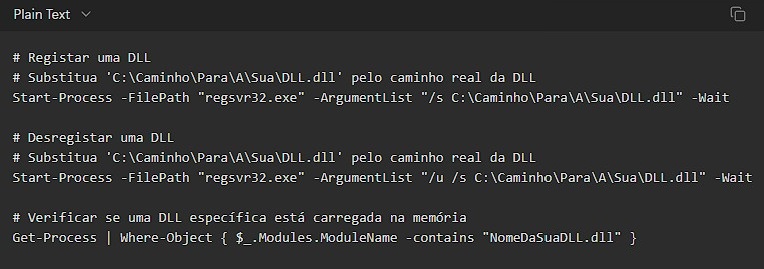
2. Registo e Gestão de DLLs
As DLLs (Dynamic Link Libraries) são ficheiros que contêm código e dados que podem ser usados por múltiplos programas em simultâneo. Quando uma DLL está corrompida ou não está registada corretamente, os programas que dependem dela podem falhar. Embora o PowerShell não tenha um comando nativo para registar DLLs, podemos usar o utilitário regsvr32.exe através do PowerShell.
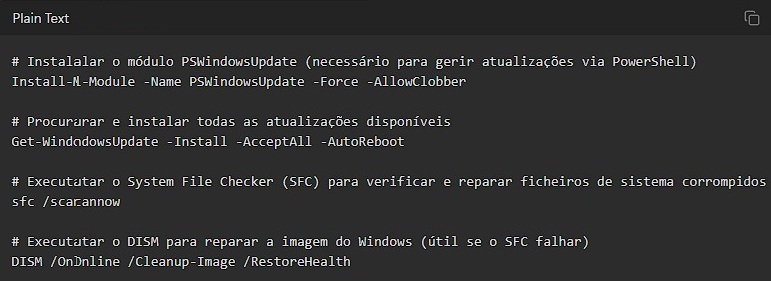
3. Atualização, Correção e Recuperação do Sistema
A atualização regular do sistema e a correção de arquivos corrompidos são fundamentais para a recuperação e estabilidade do Windows. O PowerShell permite automatizar estas tarefas, utilizando ferramentas como o Windows Update e os utilitários SFC (System File Checker) e DISM (Deployment Image Servicing and Management).
Lista de Softwares e Ferramentas Essenciais
Para complementar o uso do PowerShell, aqui estão algumas ferramentas e módulos essenciais para a manutenção do Windows:
•PSWindowsUpdate: Um módulo PowerShell indispensável para gerir o Windows Update através da linha de comando.
•Windows ADK (Assessment and Deployment Kit): Inclui ferramentas avançadas como o DISM, essenciais para a manutenção e reparação de imagens do Windows.
Passo a Passo: Como Começar a Usar o PowerShell para Manutenção
Prontos para colocar as mãos na massa? Sigam este guia passo a passo para começar a usar o PowerShell na manutenção do vosso sistema:
1.Abrir o PowerShell como Administrador: A maioria dos comandos de manutenção requer privilégios de administrador. Cliquem no menu Iniciar, escrevam “PowerShell”, cliquem com o botão direito do rato em “Windows PowerShell” e selecionem “Executar como administrador”.
2.Verificar a Política de Execução: Por segurança, o Windows pode impedir a execução de scripts. Verifiquem a política atual com o comando Get-ExecutionPolicy. Se estiver definida como “Restricted”, alterem-na para “RemoteSigned” com o comando Set-ExecutionPolicy RemoteSigned.
3.Instalar Módulos Necessários: Se planeiam gerir atualizações, instalem o módulo PSWindowsUpdate com o comando Install-Module -Name PSWindowsUpdate -Force.
4.Executar Verificações Básicas: Comecem por executar o comando sfc /scannow para verificar a integridade dos ficheiros do sistema. Se forem encontrados erros que o SFC não consiga corrigir, executem o comando DISM /Online /Cleanup-Image /RestoreHealth.
5.Atualizar o Sistema: Usem o comando Get-WindowsUpdate -Install -AcceptAll (se tiverem o módulo PSWindowsUpdate instalado) para garantir que o vosso sistema tem as últimas correções de segurança.
6.Criar Scripts de Manutenção: À medida que se sentirem mais confortáveis, criem scripts (.ps1) que agrupem vários comandos para automatizar a manutenção regular do vosso PC.
Prós e Contras do Uso do PowerShell para Manutenção
Como qualquer ferramenta, o PowerShell tem as suas vantagens e desvantagens. Aqui está uma análise honesta:
Prós
Contras
Poder e Flexibilidade: Permite realizar tarefas complexas que seriam difíceis ou impossíveis através da interface gráfica.
Curva de Aprendizagem: A sintaxe e os conceitos podem ser intimidantes para utilizadores iniciantes.
Automação: Ideal para criar scripts que executam tarefas de manutenção de forma automática e regular.
Risco de Erros: Um comando mal escrito pode causar danos significativos ao sistema.
Eficiência: Executa tarefas rapidamente, sem a necessidade de navegar por múltiplos menus.
Requer Privilégios: A maioria das tarefas de manutenção exige privilégios de administrador, o que pode ser um risco de segurança se não for gerido corretamente.
Integração: Integra-se perfeitamente com outras ferramentas e tecnologias da Microsoft.
Falta de Interface Gráfica: Pode ser menos intuitivo para utilizadores que preferem interfaces visuais.
Conclusão
O PowerShell é uma ferramenta incrivelmente poderosa que pode transformar a forma como gerem e mantêm o vosso sistema Windows. Ao dominar comandos para gerir drivers, DLLs, aplicar atualizações, realizar correções e garantir a recuperação do sistema, estarão a dar um passo gigante para um PC mais rápido, seguro e fiável. Não tenham medo de explorar e experimentar, mas lembrem-se sempre de agir com cautela e fazer backups regulares. Com um pouco de prática, o PowerShell tornar-se-á o vosso melhor aliado na manutenção do Windows!
FAQ: Perguntas Frequentes
1. O PowerShell é seguro de usar?
Sim, o PowerShell é seguro, desde que saibam o que estão a fazer. É uma ferramenta poderosa, por isso, um comando incorreto pode causar problemas. Recomendamos sempre que testem os comandos num ambiente seguro ou que façam um backup do sistema antes de executar scripts complexos.
2. Posso usar o PowerShell para remover vírus?
Embora o PowerShell não seja um antivírus, pode ser usado para identificar processos suspeitos, gerir serviços e analisar ficheiros, o que pode ajudar na remoção manual de malware. No entanto, para uma proteção completa, é essencial usar um software antivírus dedicado.
3. Qual a diferença entre o PowerShell e o Prompt de Comando (cmd)?
O Prompt de Comando é uma shell mais antiga e básica, baseada em texto. O PowerShell é muito mais avançado, baseado em objetos .NET, o que lhe permite interagir de forma mais profunda com o sistema operativo e automatizar tarefas complexas com maior facilidade.