
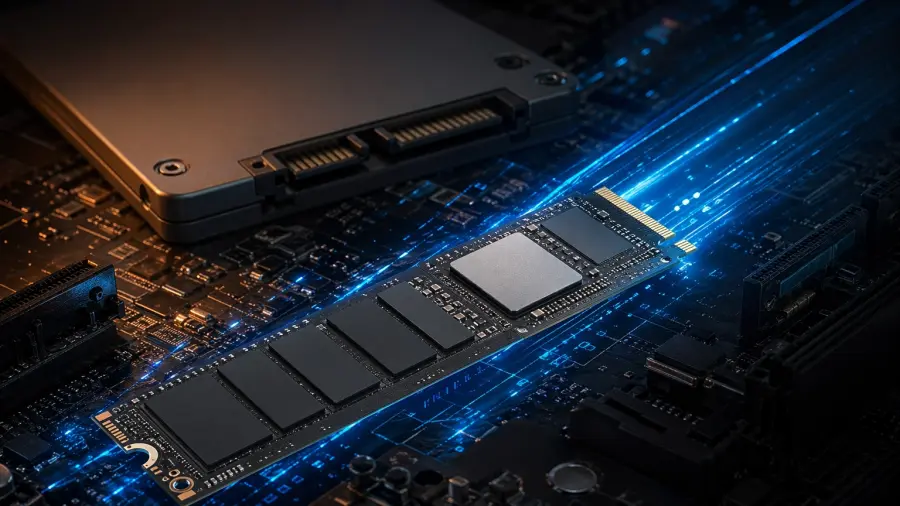
Entenda a Diferença de SSD, SATA e NVMe
Olá, entusiastas da tecnologia! Se você já se viu frustrado com a lentidão do seu computador, seja na hora de ligar o sistema, abrir programas ou transferir arquivos, este artigo é para você. A busca por mais velocidade e eficiência é constante no mundo da informática, e a escolha do armazenamento certo desempenha um papel crucial. Hoje, vamos mergulhar no universo dos dispositivos de armazenamento para entender Diferença de SSD, SATA e NVMe e descobrir onde a tecnologia NVMe realmente se destaca no seu dia a dia, transformando a sua experiência digital.
O que é e Por Que Usar: Desvendando a Diferença de SSD, SATA e NVMe
Para compreender o brilho do NVMe, é fundamental primeiro entender o cenário geral do armazenamento moderno. Por muito tempo, os discos rígidos (HDDs) foram a espinha dorsal dos computadores, mas sua natureza mecânica impunha limites significativos de velocidade. A revolução começou com os SSDs (Solid State Drives), que, ao utilizarem memória flash, eliminaram as partes móveis, proporcionando um salto gigantesco em desempenho. No entanto, mesmo dentro dos SSDs, existem diferenças cruciais, principalmente quando comparamos as interfaces SATA e NVMe.
SSD SATA: O Pioneiro da Velocidade Acessível
Os SSDs SATA foram os primeiros a popularizar a tecnologia de estado sólido. Eles se conectam à placa-mãe através da interface SATA (Serial Advanced Technology Attachment), que foi originalmente projetada para HDDs. Isso significa que, embora os SSDs SATA sejam exponencialmente mais rápidos que os HDDs, eles ainda estão limitados pela largura de banda da interface SATA III, que atinge um máximo teórico de 600 MB/s. Na prática, as velocidades de leitura e escrita sequenciais geralmente ficam em torno de 500-550 MB/s. Eles são uma excelente opção para quem busca um upgrade de desempenho a um custo mais acessível, sendo ideais para substituir HDDs antigos e dar uma nova vida a máquinas mais antigas.
NVMe: A Nova Geração de Desempenho Extremo
O NVMe (Non-Volatile Memory express) é um protocolo de comunicação projetado especificamente para SSDs, aproveitando ao máximo a velocidade da memória flash. Diferente do SATA, que usa o protocolo AHCI (desenvolvido para HDDs), o NVMe se comunica diretamente com a CPU através das pistas PCIe (Peripheral Component Interconnect express). Pense no PCIe como uma autoestrada de alta velocidade com múltiplas pistas, enquanto o SATA é uma estrada secundária. Essa comunicação direta e otimizada resulta em latências significativamente menores e velocidades de transferência de dados muito superiores. Enquanto um SSD SATA pode atingir cerca de 550 MB/s, um SSD NVMe PCIe Gen 3 pode facilmente alcançar 3.500 MB/s, e os modelos mais recentes, como os PCIe Gen 4 e Gen 5, chegam a impressionantes 7.500 MB/s e até 14.000 MB/s, respectivamente. Essa Diferença de SSD, SATA e NVMe é o que permite ao NVMe brilhar em cenários de uso intensivo.
Onde o NVMe Realmente Brilha no Uso Cotidiano?
Agora que entendemos a Diferença de SSD, SATA e NVMe, vamos explorar os cenários onde o NVMe não é apenas um luxo, mas uma verdadeira vantagem que otimiza seu tempo e melhora sua produtividade e entretenimento.
1. Tempo de Boot e Carregamento do Sistema
Uma das primeiras e mais notáveis melhorias que você perceberá com um SSD NVMe é a velocidade do boot do sistema operacional. Se você está cansado de esperar minutos para o seu computador iniciar, um NVMe pode reduzir esse tempo para meros segundos. O mesmo se aplica ao carregamento de aplicativos pesados. Programas como editores de vídeo (Adobe Premiere Pro, DaVinci Resolve), softwares de design gráfico (Adobe Photoshop, Illustrator) ou até mesmo grandes planilhas e bancos de dados abrem quase instantaneamente. Essa agilidade não só economiza tempo, mas também torna a experiência de uso muito mais fluida e agradável, eliminando gargalos que antes pareciam inevitáveis.
2. Transferência de Arquivos Massiva e Multitarefa
Para profissionais que lidam com grandes volumes de dados, como editores de vídeo, fotógrafos, engenheiros ou desenvolvedores, a velocidade de transferência de arquivos é um fator crítico. Mover gigabytes de vídeos 4K, bibliotecas de fotos de alta resolução ou grandes projetos de software entre unidades pode ser uma tarefa demorada com SSDs SATA ou, pior ainda, HDDs. Com um NVMe, essas transferências são concluídas em uma fração do tempo. Além disso, a baixa latência e a alta capacidade de IOPS (operações de entrada/saída por segundo) do NVMe garantem que o sistema não “engasgue” durante a multitarefa intensiva, mesmo quando vários programas estão acessando o disco simultaneamente. Isso significa que você pode renderizar um vídeo, baixar um jogo e navegar na web sem sentir qualquer lentidão.
3. Experiência em Jogos e Aplicações Exigentes
Embora a diferença no tempo de carregamento de jogos entre SSDs SATA e NVMe possa não ser tão dramática quanto a diferença entre HDDs e SSDs, ela ainda é perceptível, especialmente em títulos mais recentes e graficamente intensivos. Jogos com mundos abertos e texturas de alta resolução se beneficiam enormemente da capacidade do NVMe de carregar dados rapidamente. Tecnologias futuras como o DirectStorage da Microsoft, que permite que a GPU acesse dados diretamente do SSD, prometem tornar o NVMe ainda mais essencial para os gamers, reduzindo significativamente os tempos de carregamento e melhorando a fluidez dos jogos. Para quem busca a melhor experiência de jogo possível, o NVMe é o caminho a seguir.
Lista de Softwares Essenciais para Gerenciar seu SSD/NVMe
Para garantir que seu SSD ou NVMe esteja sempre operando com desempenho máximo e para monitorar sua saúde, algumas ferramentas são indispensáveis:
•CrystalDiskMark: Um benchmark de disco padrão da indústria que mede as velocidades de leitura e escrita sequenciais e aleatórias do seu dispositivo de armazenamento. É excelente para verificar o desempenho real do seu NVMe. Download Oficial
•Samsung Magician: Se você possui um SSD Samsung, este software oferece uma suíte completa de ferramentas para otimização, monitoramento de saúde, atualização de firmware e até mesmo um modo de desempenho que pode acelerar ainda mais seu drive. Download Oficial
•Crucial Storage Executive: Similar ao Samsung Magician, esta ferramenta é para usuários de SSDs Crucial. Permite monitorar a saúde do drive, atualizar o firmware, habilitar o recurso Momentum Cache para melhorar o desempenho e muito mais. Download Oficial
•HWiNFO: Uma ferramenta abrangente de informações e diagnóstico de hardware que pode monitorar a temperatura do seu NVMe, o que é crucial para evitar o thermal throttling (redução de desempenho devido ao superaquecimento), especialmente em modelos de alta performance. Download Oficial
Passo a Passo: Como Começar com um SSD NVMe
Se você está convencido de que um NVMe é o próximo upgrade para o seu sistema, aqui está um guia simplificado para começar:
1.Verifique a Compatibilidade: Antes de comprar, certifique-se de que sua placa-mãe possui um slot M.2 que suporte NVMe (geralmente indicado como “PCIe Gen3 x4” ou “PCIe Gen4 x4”). Consulte o manual da sua placa-mãe ou o site do fabricante. Muitos laptops modernos também possuem slots M.2.
2.Escolha o NVMe Certo: Considere a geração PCIe (Gen 3, Gen 4 ou Gen 5) e a capacidade de armazenamento. Para a maioria dos usuários, um NVMe PCIe Gen 4 de 1TB ou 2TB oferece o melhor equilíbrio entre desempenho e preço.
3.Instalação Física:
- •Desligue o computador e desconecte-o da tomada.
- •Abra o gabinete e localize o slot M.2 na placa-mãe.
- •Insira o SSD NVMe no slot em um ângulo de 45 graus e pressione-o suavemente para baixo.
- •Prenda o SSD com o parafuso fornecido pela placa-mãe ou pelo próprio SSD.
- •Feche o gabinete.
4.Inicialização e Formatação:
- •Ligue o computador e entre na BIOS/UEFI para verificar se o NVMe é reconhecido.
- •No Windows, abra o “Gerenciamento de Disco” (pesquise por “diskmgmt.msc”).
- •O NVMe aparecerá como um disco não alocado. Clique com o botão direito nele e selecione “Inicializar Disco”. Escolha GPT (GUID Partition Table) para sistemas modernos.
- •Após a inicialização, clique com o botão direito no espaço não alocado e selecione “Novo Volume Simples” para formatar e atribuir uma letra de unidade.
5.Migração do Sistema Operacional (Opcional): Se você deseja usar o NVMe como sua unidade principal, pode migrar seu sistema operacional de um SSD/HDD antigo para o NVMe usando softwares de clonagem (muitos fabricantes de SSDs oferecem suas próprias ferramentas, como o Samsung Data Migration ou o Acronis True Image).
6.Instale Drivers (Se Necessário): Embora a maioria dos NVMe funcione com drivers genéricos do Windows, alguns fabricantes oferecem drivers específicos que podem otimizar ainda mais o desempenho. Verifique o site do fabricante do seu NVMe.
Prós e Contras: Uma Análise Honesta da Diferença de SSD, SATA e NVMe
Para ajudar na sua decisão, compilamos uma tabela comparativa que destaca os pontos fortes e fracos de cada tecnologia, focando na Diferença de SSD, SATA e NVMe.
|
Característica
|
HDD (Disco Rígido)
|
SSD SATA (Solid State Drive)
|
SSD NVMe (Non-Volatile Memory express)
|
|
Velocidade Máxima
|
~100-150 MB/s
|
~500-550 MB/s
|
Até 14.000 MB/s (PCIe Gen 5)
|
|
Interface
|
SATA III
|
SATA III
|
PCIe (Gen 3, 4, 5)
|
|
Protocolo
|
AHCI
|
AHCI
|
NVMe
|
|
Latência
|
Alta
|
Média
|
Muito Baixa
|
|
Preço por GB
|
Muito Baixo
|
Baixo a Médio
|
Médio a Alto (diminuindo rapidamente)
|
|
Formato
|
3.5″ ou 2.5″
|
2.5″ (principalmente)
|
M.2 (principalmente), U.2
|
|
Uso Ideal
|
Armazenamento de massa, backup, baixo custo
|
Upgrade de HDDs, sistemas mais antigos, armazenamento secundário
|
Sistema operacional, jogos, edição de vídeo, design, desenvolvimento
|
|
Durabilidade
|
Suscetível a choques físicos
|
Mais resistente que HDD
|
Muito resistente a choques físicos
|
|
Consumo de Energia
|
Médio
|
Baixo
|
Baixo a Médio (modelos de alta performance podem gerar mais calor)
|
Conclusão: Acelere Sua Experiência com NVMe
Esperamos que este guia tenha esclarecido a Diferença de SSD, SATA e NVMe e onde o NVMe realmente se destaca no seu dia a dia. A tecnologia NVMe não é apenas uma evolução, mas uma revolução no armazenamento que redefine o que esperamos de nossos computadores. Seja para um boot ultrarrápido, um carregamento instantâneo de programas, uma transferência de arquivos massiva em tempo recorde, ou uma experiência de jogo sem interrupções, o NVMe oferece um desempenho que realmente faz a diferença. Embora o preço tenha sido uma barreira no passado, a acessibilidade crescente torna o NVMe uma escolha cada vez mais inteligente para quem busca o máximo de seu hardware. Não se contente com a lentidão; abrace a velocidade e a eficiência que o NVMe pode trazer para sua vida digital!
FAQ: Perguntas Frequentes sobre NVMe
1. Vale a pena trocar meu SSD SATA por um NVMe?
Se você busca o máximo desempenho para tarefas exigentes como edição de vídeo, design gráfico, desenvolvimento de software ou jogos de última geração, a troca por um NVMe trará benefícios notáveis, especialmente na velocidade de carregamento de programas e na transferência de arquivos. Para uso básico, a Diferença de SSD, SATA e NVMe pode ser menos perceptível, mas ainda assim é um upgrade que vale a pena considerar a longo prazo.
2. Um NVMe esquenta mais que um SSD SATA? Preciso de dissipador?
SSDs NVMe de alta performance, especialmente os PCIe Gen 4 e Gen 5, podem gerar mais calor devido às suas velocidades elevadas. Em muitos casos, as placas-mãe modernas já vêm com dissipadores de calor para os slots M.2. Se sua placa-mãe não tiver um, ou se você notar temperaturas elevadas (monitoráveis com ferramentas como o HWiNFO), investir em um dissipador de calor aftermarket é uma boa ideia para evitar o thermal throttling e garantir o desempenho ideal.
3. Posso usar um SSD SATA e um NVMe no mesmo computador?
Sim, absolutamente! Muitos usuários optam por ter um SSD NVMe para o sistema operacional e programas mais usados (onde a velocidade é crucial) e um SSD SATA (ou até mesmo um HDD) para armazenamento de massa de arquivos menos acessados, aproveitando a melhor Diferença de SSD, SATA e NVMe para cada necessidade e otimizando o preço por gigabyte. Certifique-se apenas de que sua placa-mãe tenha slots disponíveis para ambos.