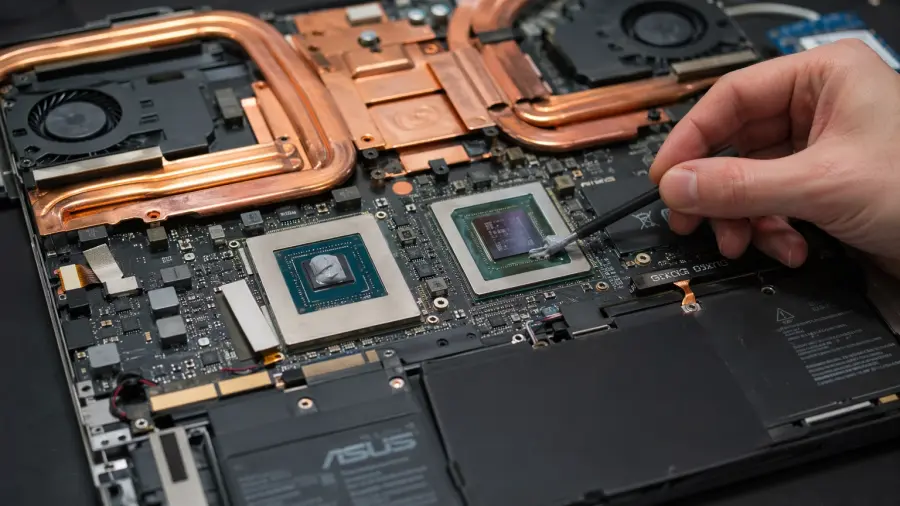
Se você é um entusiasta de hardware, certamente já sentiu aquela vontade de “dar um tapa” no sistema de arrefecimento do seu notebook. Afinal, a promessa de reduzir alguns graus e ganhar performance é tentadora. No entanto, a aplicação de Pasta Térmica em Notebook não é uma tarefa tão simples quanto em um desktop. Neste guia, vamos explorar por que essa manutenção pode ser traiçoeira e como você pode se proteger de prejuízos desnecessários.
A verdade é que os notebooks gamers modernos são verdadeiras obras de engenharia de precisão. Diferente de um gabinete espaçoso, aqui cada milímetro conta. Quando falamos em trocar a Pasta Térmica em Notebook, estamos entrando em um território onde um pequeno erro pode custar caro. Meu objetivo hoje é ser seu guia nessa jornada, explicando os riscos técnicos de forma clara e amigável, para que você decida se realmente vale a pena abrir sua máquina agora.
O que é e Por que usar a Pasta Térmica?
A pasta térmica é um composto condutor de calor que preenche as microimperfeições entre a superfície do processador (CPU) ou chip gráfico (GPU) e a base dos dissipadores. Sem ela, o ar ficaria preso nessas pequenas ranhuras, agindo como um isolante térmico e fazendo com que os componentes superaqueçam em segundos. Em notebooks gamers, onde o espaço para circulação de ar é limitado, a eficiência dessa transferência de calor é vital para manter as temperaturas sob controle durante sessões intensas de jogo.
|
Componente
|
Função na Dissipação
|
Importância Técnica
|
|
Die do Processador
|
Fonte primária de calor
|
Deve estar em contato perfeito com o dissipador.
|
|
Pasta Térmica
|
Interface de transferência
|
Elimina o ar e facilita a condução térmica.
|
|
Dissipadores
|
Transporte de calor
|
Tubos de cobre (heatpipes) que levam o calor até as ventoinhas.
|
Muitas vezes, a Pasta Térmica em Notebook de fábrica é projetada para durar anos, priorizando a estabilidade em vez da performance extrema. Por isso, a troca por um composto de alta qualidade pode, sim, trazer benefícios, mas apenas se o sistema atual estiver degradado ou se a aplicação original tiver sido mal executada.
Exemplos Práticos de Cenários Reais
Para entender melhor os riscos e benefícios, vamos analisar três situações comuns que usuários de notebooks gamers enfrentam no dia a dia.
1.O Cenário do Notebook Novo: Você acabou de comprar um notebook gamer de última geração e nota que ele atinge 90°C em jogos pesados. Muitos usuários correm para trocar a pasta térmica imediatamente. O risco aqui é a perda da garantia. Muitas marcas consideram a remoção do sistema de dissipação como uma modificação não autorizada. Antes de abrir, verifique se o problema não é apenas uma configuração de perfil de energia no software da fabricante.
2.O Erro dos Flat Cables: Durante a desmontagem para trocar a Pasta Térmica em Notebook, é necessário desconectar diversos cabos internos. Os flat cables (cabos planos) são extremamente frágeis e possuem travas plásticas que quebram com facilidade. Um movimento brusco ao levantar a carcaça pode romper a trilha de um teclado ou do touchpad, transformando uma manutenção simples em um conserto caro.
3.A Pressão dos Dissipadores: Ao reaplicar a pasta e remontar os dissipadores, existe uma ordem numérica gravada nos parafusos (geralmente de 1 a 4 ou 1 a 6). Ignorar essa sequência pode causar uma pressão desigual sobre o die do processador. Isso não só piora as temperaturas, como pode, em casos extremos, rachar o cristal do processador, inutilizando a placa-mãe permanentemente.
Lista de Softwares Essenciais
Antes de decidir abrir seu notebook, é fundamental monitorar o comportamento do sistema. Abaixo, listo as ferramentas que todo dono de notebook gamer deve ter instaladas para diagnosticar problemas térmicos.
|
Software
|
Função Principal
|
Link Oficial
|
|
HWInfo64
|
Monitoramento completo de sensores e voltagens.
|
|
|
MSI Afterburner
|
Overlay para ver temperaturas e clock durante os jogos.
|
|
|
Cinebench R23
|
Teste de stress para verificar estabilidade térmica.
|
|
|
ThrottleStop
|
Controle de perfis de energia e monitoramento de throttling.
|
Passo a Passo: Como Começar com Segurança
Se você decidiu que a troca da Pasta Térmica em Notebook é realmente necessária, siga este guia básico para minimizar os riscos. Lembre-se: paciência é sua melhor ferramenta.
1.Preparação do Ambiente: Limpe sua mesa, use uma pulseira antiestática ou toque em algo metálico aterrado para descarregar a estática do corpo. Tenha em mãos chaves de precisão adequadas e álcool isopropílico (99%).
2.Documentação Visual: Tire fotos de cada etapa da desmontagem. Isso ajudará você a lembrar onde cada parafuso (que possuem tamanhos diferentes!) deve ser colocado na hora de fechar.
3.Cuidado com a Bateria: O primeiro passo após abrir a tampa inferior deve ser sempre desconectar a bateria da placa-mãe. Isso evita curtos-circuitos acidentais caso um parafuso caia sobre a placa.
4.Remoção dos Dissipadores: Solte os parafusos seguindo a ordem inversa da numeração gravada. Se o dissipador parecer “colado”, não puxe com força; gire-o levemente para quebrar o vácuo da pasta antiga.
5.Limpeza e Aplicação: Limpe a pasta antiga com álcool isopropílico e um papel que não solte fiapos. Aplique uma pequena gota da nova pasta no centro (método do grão de ervilha) e recoloque os dissipadores seguindo a ordem numérica correta.
Prós e Contras da Manutenção Interna
Manusear o hardware interno de um notebook gamer traz uma série de compromissos que você deve pesar antes de agir.
Vantagens (Prós)
•Redução de Temperaturas: Uma boa pasta térmica pode reduzir entre 5°C a 10°C em máquinas com pastas ressecadas.
•Melhoria no Clock: Com menos calor, o processador consegue manter frequências mais altas por mais tempo (menos Thermal Throttling).
•Vida Útil: Componentes que operam em temperaturas mais baixas tendem a durar mais, evitando o desgaste prematuro de soldas e capacitores.
Riscos (Contras)
•Violação de Garantia: Em muitos casos, você perde o suporte oficial da fabricante ao remover lacres internos.
•Danos Físicos: Riscos de romper flat cables, espanar parafusos ou danificar componentes sensíveis com estática.
•Complexidade: Notebooks gamers modernos costumam usar “Liquid Metal” ou “Phase Change Pads” de fábrica, que são extremamente difíceis de substituir corretamente por usuários leigos.
Conclusão
Cuidar do seu notebook gamer é um sinal de respeito pelo investimento que você fez. No entanto, a troca da Pasta Térmica em Notebook deve ser encarada como o último recurso, e não como o primeiro passo. Antes de abrir sua máquina, experimente fazer uma limpeza externa nas ventoinhas com ar comprimido e utilize softwares de monitoramento para entender se o problema não é apenas sujeira acumulada ou configurações de software.
Se você se sente confiante e possui as ferramentas certas, vá em frente, mas sempre com cautela redobrada. O hardware agradece o cuidado, mas ele é implacável com a pressa. Mantenha-se curioso, estude o manual de serviço do seu modelo específico e, na dúvida, procure um profissional qualificado.
FAQ – Perguntas Frequentes
1. Com que frequência devo trocar a pasta térmica do meu notebook gamer?
Geralmente, não é necessário trocar antes de 2 ou 3 anos de uso, a menos que você note um aumento súbito nas temperaturas ou perda de performance constante.
2. Posso usar qualquer pasta térmica de desktop no notebook?
Sim, mas prefira pastas com alta viscosidade. Notebooks têm menos pressão de contato que desktops, e pastas muito líquidas podem “escorrer” para fora do die (efeito pump-out).
3. Abrir o notebook apenas para limpar o pó anula a garantia?
Na maioria das vezes, não. Limpar as ventoinhas é considerado manutenção preventiva. No entanto, remover os dissipadores para trocar a pasta térmica costuma, sim, violar os termos de garantia da maioria das fabricantes.
