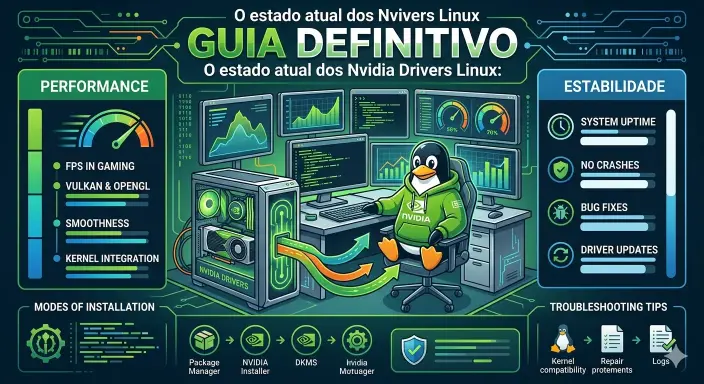
Para quem utiliza Linux há mais de uma década, a relação entre o sistema do pinguim e a gigante do hardware verde sempre foi, no mínimo, “complicada”. Quem não se lembra do famoso gesto de Linus Torvalds direcionado à empresa em 2012? No entanto, o cenário mudou drasticamente. Hoje, entender o estado dos Nvidia Drivers Linux é essencial para qualquer usuário que deseje extrair o máximo de poder de sua GPU, seja para games de última geração, edição de vídeo ou processamento de inteligência artificial com CUDA.
Neste post, vamos mergulhar profundamente na arquitetura atual desses drivers, desmistificar a transição para o Wayland e mostrar que a instalação e manutenção desses drivers nunca foi tão acessível quanto agora, em 2026.
O que são os Drivers Proprietários e por que usá-los?
Diferente da AMD e Intel, que possuem drivers de código aberto integrados diretamente no Kernel Linux, a Nvidia optou, historicamente, por um modelo de “blob binário”. Isso significa que o código que controla o hardware é fechado e distribuído pela própria empresa.
Por que não usar o driver padrão (Nouveau)?
Quando você instala uma distribuição Linux, ela geralmente vem com o driver Nouveau. Embora seja um esforço heróico da comunidade, ele sofre com limitações severas de reclocking (a placa não atinge o clock máximo) e falta de suporte para tecnologias recentes.
Usar os Nvidia Drivers Linux proprietários é a única forma de garantir:
- Acesso ao CUDA: Essencial para renderização 3D, cálculos científicos e treinamento de modelos de IA.
- Performance em Games: Suporte total ao Vulkan, DLSS e Ray Tracing através do Proton/Steam.
- Gestão de Energia: Essencial para notebooks híbridos (Optimus), permitindo desligar a GPU dedicada quando não estiver em uso.
A Revolução dos Módulos “Open Kernel”
Recentemente, a Nvidia deu um passo histórico ao abrir o código de seus módulos de kernel. Embora o firmware ainda seja proprietário, essa mudança melhorou imensamente a integração com o sistema, facilitando a vida dos desenvolvedores de distribuições e aumentando a estabilidade geral.
Exemplos Práticos: Onde o Driver Nvidia faz a diferença
Para um profissional ou entusiasta, os Nvidia Drivers Linux não são apenas “software de vídeo”, mas sim uma camada de abstração de hardware poderosa. Veja três cenários reais:
1. Games com Ray Tracing e DLSS no Linux
Com o avanço do Proton (camada de compatibilidade da Valve), jogar no Linux tornou-se uma experiência de elite. Com o driver proprietário instalado, você pode ativar o DLSS 3.5 em títulos como Cyberpunk 2077, garantindo taxas de quadros estáveis que muitas vezes rivalizam com o Windows. A implementação do Explicit Sync no protocolo Wayland resolveu os antigos problemas de “flickering” (piscadas na tela), tornando a experiência fluida.
2. Fluxo de Trabalho de IA e Data Science (CUDA)
Se você trabalha com bibliotecas como PyTorch ou TensorFlow, o driver Nvidia é obrigatório. Veja como verificar se o seu ambiente está pronto após a instalação:

Este comando exibe a temperatura, o uso de VRAM e os processos ativos na GPU, algo vital para quem treina modelos pesados de Deep Learning.
3. Produtividade Multimonitor no Wayland
Antigamente, usar Nvidia com Wayland era um pesadelo de janelas travadas. Hoje, com as versões de driver 555 e superiores, a sincronização de quadros funciona perfeitamente. Você pode ter um monitor com 144Hz e outro com 60Hz sem que o sistema “engasgue”, uma vitória enorme para a produtividade diária.
Lista de Softwares e Ferramentas Essenciais
Para gerenciar seus Nvidia Drivers Linux, você deve conhecer estas ferramentas:
- Nvidia Settings (nvidia-settings): O painel de controle clássico para ajustes de cor, resolução e overclock básico.
- Link Oficial
- GreenWithEnvy (GWE): Uma ferramenta da comunidade fantástica para monitorar fans e fazer overclock de forma visual e amigável.
- Projeto no GitLab
- NVTop: Semelhante ao
htop, mas focado exclusivamente em monitorar o uso da GPU em tempo real via terminal.- Instalação via GitHub
- Steam + ProtonUp-QT: Essencial para jogadores, permitindo gerenciar versões do Proton que tiram melhor proveito dos drivers Nvidia.
- Download ProtonUp-QT
Passo a Passo: Instalação sem dor de cabeça
A regra de ouro no Linux é: Evite baixar o instalador .run do site da Nvidia, a menos que você saiba exatamente o que está fazendo. Use os repositórios da sua distro.
No Ubuntu e derivados (Linux Mint, Pop!_OS)
- Abra o terminal e verifique os drivers recomendados:

- Instale a versão recomendada (ex: 560):

- Reinicie o sistema.
No Fedora
- Habilite o repositório RPM Fusion.
- Instale via DNF:

No Arch Linux
- Instale o pacote base:

Dica: Se usar o kernel LTS, instale
nvidia-lts.
Prós e Contras: Nvidia no Linux hoje
| Característica | Vantagens | Desafios |
|---|---|---|
| Performance | Performance bruta idêntica ao Windows em games e apps. | Requer instalação manual de repositórios extras em algumas distros. |
| Tecnologias | Suporte exclusivo a CUDA, NVENC (encoder) e DLSS. | Atualizações de Kernel podem ocasionalmente quebrar o driver (resolvido com DKMS). |
| Desktop | Wayland agora é totalmente funcional e estável. | Usuários de laptops híbridos ainda podem enfrentar bugs de consumo de bateria. |
| AI/ML | Padrão da indústria para desenvolvimento de IA. | O driver é código fechado, o que fere a filosofia de alguns usuários puristas. |
Conclusão
O estado dos Nvidia Drivers Linux em 2026 é de maturidade. Passamos da era das “gambiarras” para uma era de suporte profissional, onde a Nvidia finalmente reconheceu a importância da comunidade Linux e do mercado de servidores e desktops de alto desempenho. Se você estava receoso em migrar para o Linux por causa da sua placa de vídeo, a hora é agora. Com as ferramentas certas e seguindo os repositórios oficiais, você terá uma máquina de guerra para trabalho e diversão.
FAQ – Perguntas Frequentes
1. Devo escolher X11 ou Wayland com Nvidia?
Atualmente, o Wayland é a recomendação para a maioria dos usuários de GNOME e KDE Plasma (versões recentes). O X11 deve ser usado apenas se você depende de softwares de automação de janelas muito antigos.
Atualmente, o Wayland é a recomendação para a maioria dos usuários de GNOME e KDE Plasma (versões recentes). O X11 deve ser usado apenas se você depende de softwares de automação de janelas muito antigos.
2. Como saber se o meu driver está realmente funcionando?
Além do comando
Além do comando
nvidia-smi, você pode rodar o comando glxinfo | grep OpenGL. Se aparecer “NVIDIA Corporation” no campo do vendor, você está usando o driver proprietário corretamente.3. O que fazer se o sistema der tela preta após a atualização?
Não entre em pânico! Acesse o TTY (Ctrl+Alt+F3), faça login e tente reinstalar o driver ou usar o comando
Não entre em pânico! Acesse o TTY (Ctrl+Alt+F3), faça login e tente reinstalar o driver ou usar o comando
sudo prime-select intel (em laptops) para voltar ao gráfico integrado e diagnosticar o erro.