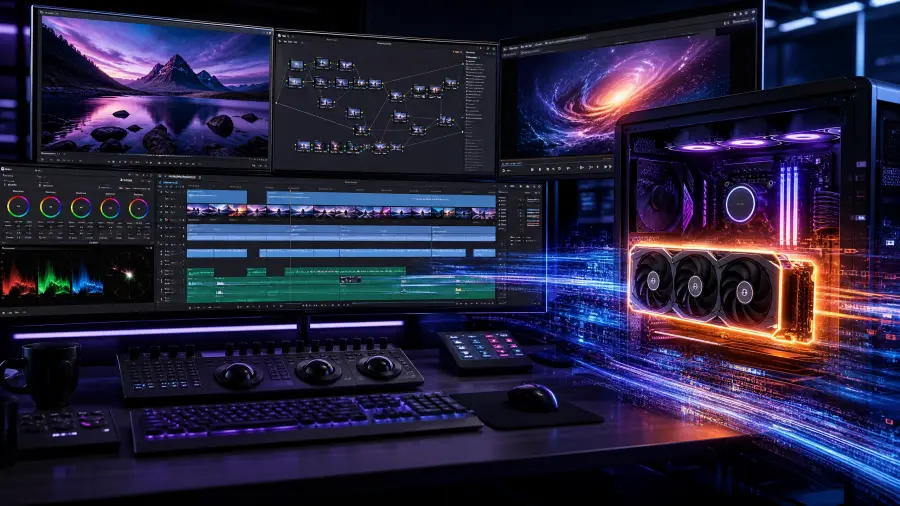
Se você já tentou importar um arquivo de vídeo em altíssima resolução para o seu computador e viu sua máquina engasgar, travar ou simplesmente desistir de funcionar, você não está sozinho. A transição para resoluções extremas trouxe desafios imensos para criadores de conteúdo e cineastas. É exatamente aqui que entra o DaVinci Resolve, uma das ferramentas mais poderosas do mercado, capaz de transformar o que antes era um pesadelo técnico em um fluxo de trabalho fluido e criativo, especialmente quando combinamos seu poder com a aceleração por GPU.
Neste artigo, vamos mergulhar fundo no universo da edição de vídeo em 8K. Vou te pegar pela mão e mostrar como configurar sua máquina, otimizar seus projetos e tirar o máximo proveito do seu hardware. Se você quer elevar o nível das suas produções sem perder a paciência com travamentos, pegue um café e venha comigo!
O que é e Por que usar o DaVinci Resolve para 8K?
O DaVinci Resolve, desenvolvido pela Blackmagic Design, começou sua jornada como um software exclusivo e caríssimo focado inteiramente em correção de cor. Com o passar dos anos, ele evoluiu para uma suíte completa de pós-produção, integrando edição de vídeo, efeitos visuais (Fusion), mixagem de áudio (Fairlight) e, claro, seu lendário sistema de cor, tudo em uma única interface.
Mas por que ele é a escolha ideal para resoluções massivas como o 8K? A resposta curta é: arquitetura de software voltada para o hardware.
Enquanto alguns editores de vídeo dependem pesadamente do processador (CPU) para decodificar e renderizar imagens, o DaVinci Resolve foi construído desde o início para alavancar o poder da sua placa de vídeo (GPU). A aceleração por GPU significa que o software transfere as tarefas mais pesadas — como processamento de pixels, efeitos visuais e transições — da CPU para a GPU. Placas de vídeo modernas possuem milhares de núcleos de processamento projetados especificamente para lidar com operações matemáticas paralelas, o que é exatamente o que a manipulação de imagens em 8K exige.
Quando falamos de 8K, estamos lidando com imagens de 7680 x 4320 pixels. Isso é quatro vezes a resolução do 4K e dezesseis vezes a do Full HD (1080p). O volume de dados é colossal. Sem uma performance otimizada e o uso inteligente da GPU (seja via CUDA da NVIDIA, Metal da Apple ou OpenCL/Vulkan da AMD), a reprodução em tempo real seria impossível. Usar o DaVinci Resolve com aceleração por GPU garante que você passe mais tempo criando e menos tempo esperando barras de progresso carregarem.
Exemplos Práticos: Cenários de Uso Real no DaVinci Resolve
Para entender como isso funciona na prática, vamos analisar três cenários comuns onde a combinação de DaVinci Resolve e aceleração por GPU brilha intensamente.
Cenário 1: Color Grading Extremo em 8K
Imagine que você gravou um curta-metragem em 8K RAW. O formato RAW retém todas as informações capturadas pelo sensor da câmera, oferecendo uma latitude incrível para ajustes. No entanto, aplicar nós (nodes) complexos de color grading — como redução de ruído temporal, qualificação de cores específicas (HSL qualifiers) e emulação de película — exige um poder computacional absurdo.
No DaVinci Resolve, graças à aceleração por GPU, você pode aplicar esses efeitos pesados e ainda obter uma reprodução aceitável. A redução de ruído, por exemplo, é um processo que paralisa CPUs, mas que as GPUs modernas conseguem calcular com muito mais eficiência. O resultado é que você pode colorir seu material em 8K, ver as mudanças quase em tempo real e tomar decisões criativas sem quebrar o fluxo de trabalho.
Cenário 2: Navegação Fluida na Timeline com Proxies
Mesmo com um hardware de ponta, editar 8K nativamente com múltiplos cortes, transições e camadas de texto pode causar engasgos na timeline. É aqui que entra o fluxo de trabalho de Proxies e Optimized Media do DaVinci Resolve.
Um cenário clássico: você tem horas de material em 8K H.265 (um dos codecs mais pesados para decodificação). Em vez de forçar a máquina a ler esses arquivos nativos durante a edição, você configura o DaVinci Resolve para gerar arquivos Proxy em uma resolução menor (como 1080p) e em um codec amigável para edição (como ProRes ou DNxHR). A GPU acelera a criação desses proxies. Durante a edição, sua timeline desliza como manteiga. Na hora de exportar, o software inteligentemente reconecta os arquivos originais em 8K, garantindo a qualidade máxima no arquivo final.
Cenário 3: Exportação e Transcodificação de Codecs Pesados
Você terminou sua obra-prima em 8K e agora precisa exportá-la para o YouTube e também criar uma versão master em alta qualidade. A página de “Deliver” do DaVinci Resolve utiliza os codificadores de hardware integrados nas GPUs (como o NVENC da NVIDIA ou o codificador de mídia do Apple Silicon) para acelerar drasticamente a renderização.
Em vez de deixar a CPU suando por horas para comprimir o vídeo em H.265 ou AV1, a GPU assume o controle, reduzindo o tempo de exportação de horas para minutos. Isso é vital em ambientes de produção com prazos apertados, onde a eficiência na entrega é tão importante quanto a qualidade da edição.
Lista de Softwares Essenciais para Edição 8K
Para montar uma ilha de edição 8K de respeito, você precisará das ferramentas certas. Aqui estão os softwares essenciais do setor, com links para você baixar e começar:
1.DaVinci Resolve (e DaVinci Resolve Studio)
A versão gratuita é fantástica, mas para 8K e aceleração total por GPU (múltiplas GPUs e decodificação de hardware de certos formatos), a versão Studio é obrigatória.
2.Adobe Premiere Pro
O principal concorrente, excelente para integração com o ecossistema Adobe (After Effects, Photoshop). Também possui forte aceleração por GPU, embora o fluxo de cor do Resolve ainda seja considerado superior por muitos coloristas.
3.Final Cut Pro
Exclusivo para Mac. Se você usa o ecossistema Apple (especialmente os chips M1/M2/M3 Max e Ultra), a otimização do Final Cut para 8K é simplesmente espetacular.
Exclusivo para Mac. Se você usa o ecossistema Apple (especialmente os chips M1/M2/M3 Max e Ultra), a otimização do Final Cut para 8K é simplesmente espetacular.
4.HandBrake
Uma ferramenta de código aberto indispensável para transcodificação rápida de vídeos, caso você precise converter arquivos problemáticos antes de importá-los para o seu editor.
5.PugetBench for DaVinci Resolve
Quer saber se o seu PC aguenta o tranco? A Puget Systems criou um benchmark específico para testar a performance da sua máquina no DaVinci Resolve.
Passo a Passo: Como Configurar o DaVinci Resolve para Máxima Performance em 8K
Pronto para colocar a mão na massa? Siga este guia detalhado para configurar seu DaVinci Resolve e garantir que sua máquina não sofra ao lidar com arquivos 8K.
Passo 0: Otimização do Sistema (PowerShell)
Antes mesmo de configurar o software, é vital que seu sistema operacional esteja limpo e otimizado. Recomendo buscar e executar scripts de limpeza via PowerShell para remover bloatwares e arquivos temporários que podem consumir recursos da CPU. Um sistema “enxuto” garante que toda a potência do hardware seja direcionada ao DaVinci Resolve.
Passo 1: Verifique seu Hardware
Antes de abrir o software, certifique-se de que seu hardware está à altura. Para 8K, recomendamos no mínimo:
•Processador (CPU): Intel Core i9 ou AMD Ryzen 9 de gerações recentes, ou Apple Silicon M2/M3 Max/Ultra.
•Memória RAM: Mínimo absoluto de 64GB (128GB é o ideal).
•Placa de Vídeo (GPU): NVIDIA RTX 3090, 4080 ou 4090 com pelo menos 16GB de VRAM (24GB é altamente recomendado).
•Armazenamento: SSDs NVMe M.2 super rápidos. Discos rígidos tradicionais (HDDs) não conseguem ler dados 8K rápido o suficiente.
Passo 2: Configuração da GPU nas Preferências
1.Abra o DaVinci Resolve.
2.No menu superior, clique em DaVinci Resolve > Preferences (Preferências).
3.Vá na aba System e clique em Memory and GPU.
4.Na seção “GPU Configuration”, desmarque “Auto” e selecione o modo de processamento correto (CUDA para NVIDIA, Metal para Mac, OpenCL para AMD).
5.Certifique-se de que sua placa de vídeo está listada e marcada.
6.Clique em Save e reinicie o software.
Passo 3: Configurações do Projeto (Project Settings)
Não edite com a timeline em 8K se não for estritamente necessário.
1.Clique no ícone de engrenagem no canto inferior direito para abrir as Project Settings.
2.Em Master Settings, defina a Timeline resolution para 1920 x 1080 HD ou 3840 x 2160 Ultra HD. Isso reduz drasticamente a carga na GPU durante a edição.
3.Na hora de exportar (página Deliver), você pode marcar a opção “Render at source resolution” ou alterar a resolução de saída para 8K. O Resolve fará o upscaling matemático perfeito a partir dos arquivos originais.
Passo 4: Geração de Mídia Otimizada e Proxies
Se a reprodução ainda estiver lenta:
1.Vá novamente em Project Settings > Master Settings.
2.Role para baixo até Optimized Media and Render Cache.
3.Defina o Proxy media resolution para “Quarter” (Um quarto) ou “Eighth” (Um oitavo).
4.Defina o Proxy media format para algo leve, como DNxHR SQ (Windows) ou ProRes 422 Proxy (Mac).
5.Na aba Media Pool, selecione seus clipes 8K, clique com o botão direito e escolha Generate Proxy Media.
6.No menu superior, vá em Playback > Proxy Handling e certifique-se de que Prefer Proxies está ativado.
Passo 5: Configuração do Render Cache
Para efeitos pesados e correção de cor:
1.No menu superior, vá em Playback > Render Cache e mude de “None” para “Smart” ou “User”.
2.O DaVinci Resolve começará a renderizar silenciosamente em segundo plano as partes da timeline que possuem efeitos complexos (indicadas por uma linha vermelha que fica azul quando renderizada), garantindo reprodução suave.
Prós e Contras da Edição 8K no DaVinci Resolve
Como toda tecnologia de ponta, há vantagens incríveis e desafios consideráveis. Aqui está uma visão honesta:
|
Característica
|
Prós (Vantagens)
|
Contras (Desafios)
|
|
Qualidade de Imagem
|
Detalhamento absurdo, permitindo cortes (crop) e reenquadramentos em pós-produção sem perda perceptível de qualidade em entregas 4K.
|
Arquivos gigantescos que lotam terabytes de armazenamento em questão de horas.
|
|
Uso da GPU
|
O DaVinci Resolve utiliza a GPU de forma magistral, acelerando efeitos, renderização e decodificação de forma muito superior à concorrência.
|
Exige GPUs de altíssimo custo. Placas com menos de 16GB de VRAM sofrerão com erros de “GPU Memory Full”.
|
|
Ferramentas de Cor
|
O melhor sistema de color grading do mercado, essencial para extrair o máximo de arquivos RAW 8K.
|
Curva de aprendizado íngreme para iniciantes que nunca usaram um sistema baseado em nós (nodes).
|
|
Custo-Benefício
|
A versão Studio custa cerca de US$ 295 (pagamento único, sem mensalidades), um valor incrivelmente baixo para o que oferece.
|
O custo real está no hardware necessário para rodar o software de forma eficiente em 8K.
|
Conclusão
Editar vídeos em 8K não é mais um sonho distante reservado apenas para os estúdios de Hollywood. Com o DaVinci Resolve e uma máquina equipada com uma boa aceleração por GPU, criadores independentes, produtoras e entusiastas podem manipular resoluções massivas com uma fluidez impressionante.
Lembre-se de que a chave para o sucesso não é apenas ter o hardware mais caro, mas sim saber configurar seu fluxo de trabalho. Usar proxies, ajustar a resolução da timeline e entender como o software distribui a carga de processamento fará toda a diferença no seu dia a dia. Não tenha medo de experimentar e testar os limites da sua máquina. A tecnologia está aqui para servir à sua criatividade, e não o contrário. Boas edições!
FAQ – Perguntas Frequentes
1. Eu preciso da versão Studio do DaVinci Resolve para editar em 8K?
Sim, na prática, é altamente recomendado. A versão gratuita do DaVinci Resolve limita a resolução de exportação a 4K (Ultra HD) e não suporta aceleração por GPU para decodificação de certos formatos pesados (como H.264/H.265 de 10-bit). Para trabalhar com 8K de ponta a ponta e usar múltiplas GPUs, a licença Studio é obrigatória.
2. Qual é a quantidade mínima de VRAM (memória de vídeo) necessária para 8K?
Para edição básica em 8K, 16GB de VRAM é o mínimo absoluto para evitar travamentos constantes. No entanto, se você planeja fazer color grading complexo, usar redução de ruído ou trabalhar com efeitos no Fusion, 24GB de VRAM (encontrados em placas como a RTX 3090 ou 4090) é o cenário ideal.
3. É possível editar vídeos 8K em um notebook?
Sim, é possível, mas com ressalvas. Notebooks modernos de alto desempenho, especialmente os equipados com chips Apple Silicon (M2/M3 Max) ou GPUs NVIDIA RTX série 40 (como a 4080/4090 mobile), conseguem lidar com 8K. No entanto, você dependerá fortemente do uso de Proxies e mídia otimizada, pois o resfriamento térmico de um notebook limita o desempenho sustentado em comparação com um desktop.
