
Para muitos entusiastas e profissionais de tecnologia, a ideia de ter o melhor de dois mundos – a robustez e flexibilidade do Linux e a compatibilidade e familiaridade do Windows – é extremamente atraente.
É por isso que a configuração de um Dual Boot Windows/Linux continua a ser uma escolha popular. No entanto, quem já se aventurou por este caminho sabe que o GRUB (Grand Unified Bootloader) pode ser uma fonte de dores de cabeça, especialmente quando o Windows decide fazer uma atualização e, sem aviso, sobrescreve o bootloader do Linux. Este guia completo foi criado para o ano de 2026, abordando as tendências e as melhores práticas para garantir que o seu sistema operacional continue a arrancar sem problemas, independentemente das atualizações do Windows ou das complexidades das suas partições. Vamos desmistificar a interação entre EFI, BIOS e o GRUB, fornecendo-lhe o conhecimento e as ferramentas para uma instalação de dual boot à prova de falhas.
O que é e Por que usar: Dual Boot, GRUB, EFI e BIOS
Dual Boot Windows/Linux: O Melhor de Dois Mundos
Um Dual Boot Windows/Linux permite que tenha dois sistemas operativos instalados no mesmo computador, podendo escolher qual deles iniciar a cada vez. Esta configuração é ideal para desenvolvedores, designers, gamers ou qualquer pessoa que precise de funcionalidades específicas de ambos os sistemas. Por exemplo, pode usar o Windows para jogos ou software proprietário que não tem versão Linux, e o Linux para desenvolvimento, segurança ou simplesmente para desfrutar de um ambiente mais leve e personalizável. A principal vantagem é a flexibilidade e o acesso direto ao hardware, ao contrário de uma máquina virtual, que partilha recursos e pode ter limitações de desempenho.
GRUB: O Maestro do Arranque
O GRUB (Grand Unified Bootloader) é o gestor de arranque padrão para a maioria das distribuições Linux. A sua função é carregar o kernel do Linux ou, no caso de um dual boot, redirecionar para o gestor de arranque de outro sistema operacional, como o Windows. Quando o GRUB “quebra”, significa que o seu registo de arranque foi corrompido ou sobrescrito, impedindo-o de aceder ao Linux ou, em casos mais graves, a ambos os sistemas. Compreender como o GRUB funciona é o primeiro passo para protegê-lo.
EFI (UEFI) vs. BIOS: A Base do Arranque
A forma como o seu computador inicia é determinada pelo firmware da placa-mãe: BIOS (Basic Input/Output System) ou EFI (Extensible Firmware Interface), sendo o UEFI (Unified Extensible Firmware Interface) a implementação moderna do EFI. A maioria dos computadores modernos utiliza UEFI, que oferece vantagens como suporte a discos maiores (GPT), arranque mais rápido e recursos de segurança como o Secure Boot. A principal diferença para o dual boot reside na forma como os sistemas operativos são carregados:
•BIOS (Legacy): Utiliza o Master Boot Record (MBR) no primeiro setor do disco. O GRUB é instalado no MBR e aponta para o Linux e para o bootloader do Windows.
•EFI (UEFI): Utiliza a EFI System Partition (ESP), uma partição dedicada formatada em FAT32, onde os bootloaders de todos os sistemas operativos são armazenados como ficheiros. O firmware UEFI lê esta partição e apresenta as opções de arranque. Esta abordagem é mais robusta, mas também mais complexa, pois o Windows tende a dar prioridade ao seu próprio bootloader na ESP, o que pode levar a problemas com o GRUB.
Entender estas diferenças é crucial para uma instalação bem-sucedida e para evitar quebras no GRUB, garantindo que o seu Dual Boot Windows/Linux funcione harmoniosamente.
Exemplos Práticos: Cenários de Uso Real
Para ilustrar como proteger o seu GRUB e gerir o seu Dual Boot Windows/Linux, vamos analisar alguns cenários comuns e as suas soluções.
Cenário 1: Instalação de um Novo Sistema Linux com Windows Já Existente (UEFI)
Este é o cenário mais comum e onde a maioria dos problemas com o GRUB ocorre. O Windows já está instalado e utiliza o modo UEFI. Quer adicionar uma distribuição Linux (como Ubuntu, Fedora, etc.) sem quebrar o arranque.
Configuração Recomendada:
1.Redimensionar a Partição do Windows: No Windows, use a “Gestão de Discos” para encolher a partição do Windows e criar espaço não alocado para o Linux. Não crie uma nova partição aqui, apenas espaço livre.
2.Desativar o Secure Boot (Temporariamente): No firmware UEFI do seu PC (BIOS), desative o Secure Boot. Embora algumas distribuições Linux modernas suportem Secure Boot, desativá-lo durante a instalação pode evitar problemas.
3.Desativar o Fast Startup no Windows: No Windows, vá a “Painel de Controlo > Opções de Energia > Escolher o que os botões de energia fazem > Alterar definições que não estão disponíveis atualmente” e desmarque “Ligar arranque rápido (recomendado)”. Isto evita que o Windows bloqueie as partições ao desligar, o que pode causar problemas ao Linux.
4.Instalação do Linux: Inicie a instalação do Linux a partir de uma pen drive bootável.
•Quando chegar à etapa de partições, escolha a opção “Algo mais” ou “Manual”.
•Crie as partições necessárias para o Linux (raiz /, swap, /home) no espaço não alocado.
•Crucial: Certifique-se de que o bootloader (GRUB) é instalado na partição EFI System Partition (ESP) existente, que já é usada pelo Windows. A maioria dos instaladores Linux detetará automaticamente a ESP e sugerirá instalá-lo lá. NÃO crie uma nova ESP.
5.Verificação Pós-Instalação: Após a instalação, o GRUB deve aparecer no arranque, permitindo-lhe escolher entre Linux e Windows. Se o Windows arrancar diretamente, pode ser necessário ajustar a ordem de arranque no firmware UEFI (BIOS) para dar prioridade ao GRUB.
Cenário 2: Recuperação do GRUB Após uma Atualização do Windows
O Windows fez uma atualização importante e agora o seu PC arranca diretamente para o Windows, ignorando o GRUB. Não se preocupe, é um problema comum e recuperável.
Ferramenta Essencial: Uma pen drive bootável com a mesma distribuição Linux que tem instalada (ou uma ferramenta de recuperação como o Boot-Repair Disk).
Passos para Recuperação (Exemplo com Ubuntu):
1.Arranque a partir da Pen Drive Linux: Inicie o seu PC a partir da pen drive bootável Linux (escolha “Experimentar Ubuntu” ou “Live CD”).
2.Abra o Terminal: Uma vez no ambiente live, abra um terminal.
3.Identifique as Partições: Use o comando lsblk para identificar as suas partições Linux e a partição EFI System Partition (ESP).

Procure por /dev/sdXN onde X é a letra do disco e N é o número da partição raiz do seu Linux (ex: /dev/sda5) e a partição ESP (geralmente uma partição pequena FAT32, ex: /dev/sda1).
4.Monte as Partições:

5.Reinstale e Atualize o GRUB:

Substitua /dev/sdX pelo seu disco principal (ex: /dev/sda), não pela partição.
6.Reinicie: Remova a pen drive e reinicie. O GRUB deve agora aparecer novamente.
Cenário 3: Ajustar a Ordem de Arranque UEFI
Às vezes, o GRUB está instalado corretamente, mas o firmware UEFI (BIOS) do seu computador está configurado para arrancar o Windows primeiro. Pode ajustar isso sem reinstalar nada.
Ferramenta Essencial: efibootmgr (no Linux) ou acesso ao menu de firmware UEFI (BIOS).
Ajustar via Linux (Terminal):
1.Listar Entradas de Arranque:

Isto mostrará uma lista de entradas de arranque, como Boot0000 Windows Boot Manager e Boot0001 ubuntu (ou o nome da sua distro Linux).
2.Alterar a Ordem de Arranque: Identifique o número da entrada do seu Linux (ex: 0001 para ubuntu). Use o comando para definir a ordem:

Substitua XXXX por quaisquer outras entradas que queira manter na ordem.
Ajustar via Firmware UEFI (BIOS):
1.Aceder ao Setup: Reinicie o PC e pressione a tecla correta (geralmente Del, F2, F10 ou F12) para entrar no menu de configuração do firmware UEFI (BIOS).
2.Menu de Arranque: Procure por uma secção como “Boot Options”, “Boot Order” ou “EFI Boot Order”.
3.Definir Prioridade: Mova a entrada do seu sistema Linux (ex: “ubuntu”, “Fedora”) para o topo da lista de prioridades de arranque.
4.Guardar e Sair: Guarde as alterações e saia. O PC deve agora arrancar com o GRUB.
Estes exemplos práticos cobrem as situações mais comuns e fornecem soluções diretas para manter o seu Dual Boot Windows/Linux a funcionar sem problemas, protegendo o seu GRUB e garantindo que tem sempre acesso ao seu sistema operacional preferido.
Lista de Softwares Essenciais
Para gerir as suas partições, criar meios de instalação bootáveis e recuperar o GRUB, precisará de algumas ferramentas indispensáveis. Aqui estão as recomendações e os links oficiais:
1. GParted Live
O GParted é um editor de partições gráfico e gratuito, essencial para redimensionar, criar e formatar partições sem perda de dados. A versão Live (bootável) é a mais recomendada para operações de partiçãoamento antes da instalação do Linux.
•Link Oficial de Download: GParted — Download [6]
•Descarregue a imagem ISO do GParted Live para criar uma pen drive bootável.
2. Rufus
Rufus é uma ferramenta gratuita e de código aberto para Windows que ajuda a formatar e criar pen drives USB bootáveis. É excelente para criar a pen drive de instalação do seu Linux ou do GParted Live.
•Link Oficial de Download: Rufus – Create bootable USB drives the easy way [7]
3. Ventoy
Ventoy é uma ferramenta inovadora que permite criar uma pen drive USB bootável multi-ISO. Em vez de criar uma pen drive para cada ISO, com o Ventoy, basta copiar os ficheiros ISO para a pen drive e pode arrancar a partir de qualquer um deles. Ideal para quem testa várias distribuições Linux ou tem várias ferramentas de recuperação.
•Link Oficial de Download: Download . Ventoy [8]
4. Boot-Repair Disk
Embora não tenha um site oficial dedicado como as outras ferramentas, o Boot-Repair é uma ferramenta de recuperação de GRUB muito popular e eficaz, geralmente disponível como uma imagem ISO bootável ou como um pacote para ser instalado em distribuições Linux. É a sua melhor aposta para reparar o GRUB com poucos cliques.
•Link de Download (Ubuntu Wiki): Boot-Repair – Community Help Wiki
•Pode descarregar a imagem ISO do Boot-Repair Disk ou instalá-lo diretamente numa distribuição Ubuntu/Mint.
Com estas ferramentas, estará bem equipado para gerir as suas partições, preparar o seu meio de instalação e, o mais importante, recuperar o seu GRUB caso algo corra mal, garantindo a longevidade do seu Dual Boot Windows/Linux.
Passo a Passo: Instalação e Prevenção de Quebras no GRUB
Configurar um Dual Boot Windows/Linux sem problemas requer atenção aos detalhes. Siga este guia passo a passo para uma instalação suave e para proteger o seu GRUB.
1. Planeamento e Preparação
Um bom planeamento é metade da batalha. Antes de tocar em qualquer partição:
•Backup Completo: FAÇA UM BACKUP COMPLETO DOS SEUS DADOS IMPORTANTES! Esta é a etapa mais crítica. Erros no partiçãoamento podem levar à perda de dados. Use ferramentas como o Macrium Reflect (Windows) ou Clonezilla (Linux) para criar uma imagem do seu disco.
•Verificar Modo de Arranque: Verifique se o seu Windows está instalado em modo UEFI ou Legacy (BIOS). Abra o “System Information” (msinfo32) no Windows e procure por “BIOS Mode”. Se for UEFI, o Linux também deve ser instalado em modo UEFI. Se for Legacy, o Linux deve ser instalado em modo Legacy. Misturar os modos pode causar problemas.
•Desativar Fast Startup e Hibernação no Windows:
1.Vá a “Painel de Controlo” > “Opções de Energia” > “Escolher o que os botões de energia fazem”.
2.Clique em “Alterar definições que não estão disponíveis atualmente”.
3.Desmarque “Ligar arranque rápido (recomendado)”.
4.Desative também a hibernação abrindo o Prompt de Comando como administrador e executando powercfg /h off. Isto impede que o Windows bloqueie as partições e cause problemas ao Linux.
•Desativar Secure Boot (Temporariamente): Reinicie o PC e entre no firmware UEFI (BIOS). Procure a opção “Secure Boot” e desative-a. Pode reativá-la após a instalação se a sua distribuição Linux o suportar.
•Criar Espaço Não Alocado: No Windows, use a “Gestão de Discos” para encolher a partição do Windows e criar espaço livre para o Linux. Deixe-o como “Não Alocado”. Não formate ou crie novas partições aqui.
•Descarregar a ISO do Linux: Obtenha a imagem ISO da sua distribuição Linux preferida (ex: Ubuntu, Fedora, Mint) a partir do site oficial.
•Criar Pen Drive Bootável: Use Rufus ou Ventoy para criar uma pen drive bootável com a ISO do Linux. Certifique-se de selecionar o esquema de partição correto (GPT para UEFI, MBR para Legacy) e o sistema de ficheiros (FAT32).
2. Instalação do Linux
1.Arranque a partir da Pen Drive: Reinicie o seu PC e entre no menu de arranque (geralmente F12, F10, Esc ou Del) para selecionar a sua pen drive bootável. Certifique-se de arrancar no modo correto (UEFI ou Legacy) que corresponde à sua instalação do Windows.
2.Iniciar o Instalador: Escolha “Experimentar” ou “Instalar” a sua distribuição Linux. Se escolher “Experimentar”, pode testar o sistema antes da instalação.
3.Etapa de Particionamento: Esta é a etapa mais crítica.
•Escolha a opção “Algo mais” ou “Manual” para gerir as partições.
•No espaço “Não Alocado” que criou anteriormente, crie as seguintes partições para o Linux:
•Partição Raiz (/): Essencial para o sistema Linux. Formate-a como Ext4. O tamanho mínimo recomendado é de 20-30 GB, mas 50-100 GB é mais confortável.
•Partição Swap: Usada como memória virtual. O tamanho pode variar, mas geralmente é igual à sua RAM ou 2x a RAM se tiver pouca (ex: 4-8 GB).
•Partição Home (/home): Onde os seus ficheiros pessoais serão armazenados. Formate-a como Ext4. É opcional, mas recomendada para facilitar reinstalações futuras sem perder os seus dados. Use o restante do espaço.
•Partição EFI System Partition (ESP): MUITO IMPORTANTE! Se o seu Windows está em UEFI, NÃO CRIE UMA NOVA ESP. Selecione a ESP existente (geralmente uma partição pequena FAT32, 100-500 MB, com a flag “boot” ou “efi”) e defina-a como “Ponto de montagem: /boot/efi“. Não a formate! Se a formatar, o Windows não irá arrancar.
4.Local de Instalação do Bootloader: Certifique-se de que o bootloader (GRUB) é instalado na partição EFI System Partition (ESP) que acabou de montar em /boot/efi. O instalador geralmente deteta e sugere o local correto.
5.Concluir a Instalação: Prossiga com o restante da instalação (utilizador, palavra-passe, etc.).
6.Reiniciar: Após a instalação, remova a pen drive e reinicie. O GRUB deve agora aparecer, permitindo-lhe escolher entre Linux e Windows.
3. Pós-Instalação e Manutenção
•Atualizar o GRUB no Linux: Sempre que o kernel do Linux for atualizado ou se o Windows fizer uma atualização que afete o arranque, execute no terminal

Isto irá detetar todos os sistemas operativos e adicioná-los ao menu do GRUB.
•Ajustar Ordem de Arranque (se necessário): Se o Windows continuar a arrancar primeiro, entre no firmware UEFI (BIOS) e ajuste a ordem de arranque para dar prioridade ao “ubuntu” (ou o nome da sua distribuição Linux).
•Recuperação do GRUB: Se o GRUB for quebrado, use o “Boot-Repair Disk” ou o método de recuperação manual descrito na secção de “Exemplos Práticos”.
Exemplo de Script PowerShell para Otimização de Arranque (Windows)
Embora o foco seja o GRUB, manter o Windows otimizado também contribui para um ambiente de dual boot mais saudável. Aqui está um exemplo de script PowerShell que pode ajudar a limpar ficheiros temporários e otimizar o arranque do Windows. Lembre-se de que scripts obtidos da internet devem ser sempre revistos e compreendidos antes da execução.


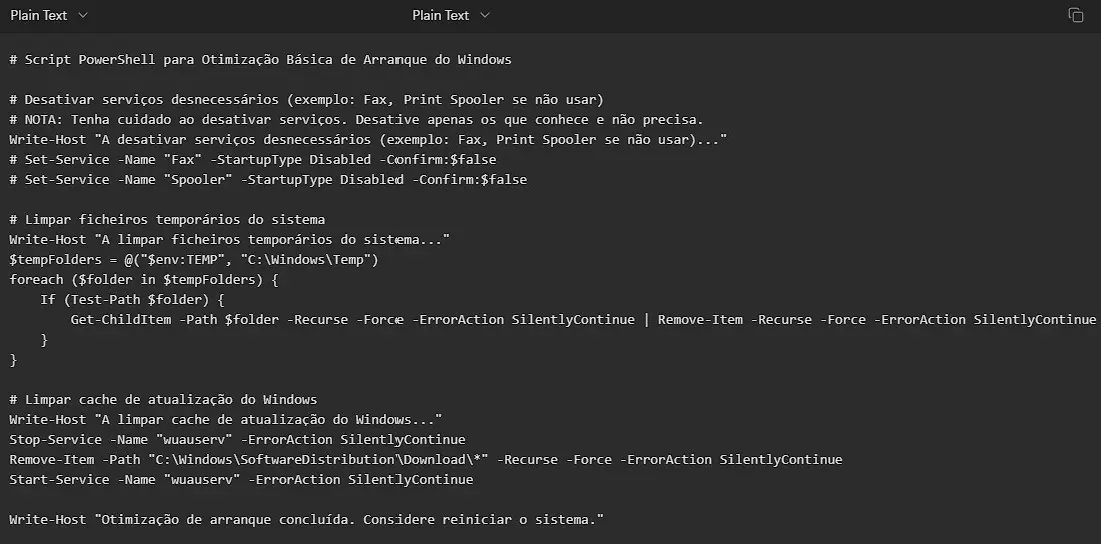
Considere reiniciar o sistema.”
Aviso: Execute scripts PowerShell com privilégios de administrador e sempre faça um backup dos seus dados importantes antes de realizar limpezas profundas no sistema. Este script é um exemplo básico e pode não cobrir todas as áreas de otimização. Para uma otimização mais abrangente, considere ferramentas dedicadas ou scripts mais complexos e testados. A desativação de serviços deve ser feita com conhecimento para evitar problemas de funcionalidade do sistema.
Prós e Contras: Dual Boot vs. Máquinas Virtuais
Ao considerar um Dual Boot Windows/Linux, é útil compará-lo com a alternativa mais comum: usar máquinas virtuais (VMs).
|
Característica
|
Dual Boot Windows/Linux
|
Máquinas Virtuais (VMs)
|
|
Desempenho
|
Excelente. Acesso direto e total ao hardware (CPU, GPU, RAM). Ideal para jogos, renderização e tarefas intensivas.
|
Bom a Razoável. Partilha recursos com o sistema anfitrião. Pode haver latência e limitações no acesso direto à GPU.
|
|
Isolamento
|
Baixo. Os sistemas estão em partições separadas, mas um erro grave num pode afetar o outro (ex: corrupção do bootloader).
|
Alto. A VM é um ambiente isolado. Se a VM falhar, o sistema anfitrião permanece intacto.
|
|
Conveniência
|
Baixa. Requer reiniciar o computador para alternar entre os sistemas operativos.
|
Alta. Pode executar ambos os sistemas simultaneamente e alternar entre eles como se fossem aplicações.
|
|
Complexidade de Instalação
|
Alta. Requer gestão cuidadosa de partições, bootloaders (GRUB) e configurações de firmware (UEFI/BIOS).
|
Baixa. A instalação é feita dentro de um software (ex: VirtualBox, VMware) sem risco para o sistema principal.
|
|
Uso de Espaço em Disco
|
Eficiente. Cada sistema usa apenas o espaço alocado na sua partição.
|
Menos Eficiente. Requer espaço para o disco virtual, que pode crescer dinamicamente, além do espaço do sistema anfitrião.
|
Conclusão
Manter um Dual Boot Windows/Linux saudável em 2026 não precisa de ser uma dor de cabeça constante. Compreendendo a interação entre o GRUB, o Windows e o firmware do seu computador (seja EFI ou BIOS), e seguindo as melhores práticas de instalação e gestão de partições, pode desfrutar do melhor de ambos os mundos sem o medo constante de que o seu sistema operacional não arranque. Lembre-se de que a preparação é a chave: faça backups, desative o Fast Startup e saiba como usar ferramentas de recuperação como o Boot-Repair ou o GParted Live. Com este guia, está equipado para enfrentar qualquer atualização do Windows e manter o seu GRUB intacto.
Perguntas Frequentes (FAQ)
P1: O Windows Update quebrou o meu GRUB. O que faço?
R: Não entre em pânico. O seu Linux e os seus dados ainda estão lá. O Windows provavelmente apenas redefiniu a ordem de arranque no UEFI ou sobrescreveu o bootloader na partição EFI. Use uma pen drive bootável com Linux ou o Boot-Repair Disk para reinstalar e atualizar o GRUB, conforme detalhado na secção “Exemplos Práticos” deste guia.
P2: Posso partilhar ficheiros entre o Windows e o Linux no Dual Boot?
R: Sim. O Linux consegue ler e escrever nativamente em partições NTFS (o formato padrão do Windows). No entanto, o Windows não consegue ler partições Ext4 (o formato padrão do Linux) sem software de terceiros. A melhor prática é criar uma partição separada formatada em NTFS ou exFAT especificamente para partilhar ficheiros entre os dois sistemas.
P3: É seguro usar o Secure Boot com Linux?
R: Depende da distribuição. Muitas distribuições modernas e populares, como Ubuntu, Fedora e openSUSE, suportam o Secure Boot e podem ser instaladas com ele ativado. No entanto, algumas distribuições menores ou drivers proprietários (como os da NVIDIA) podem ter problemas. Se encontrar dificuldades durante a instalação ou arranque, desativar o Secure Boot no firmware UEFI é uma solução comum e geralmente segura para utilizadores domésticos.