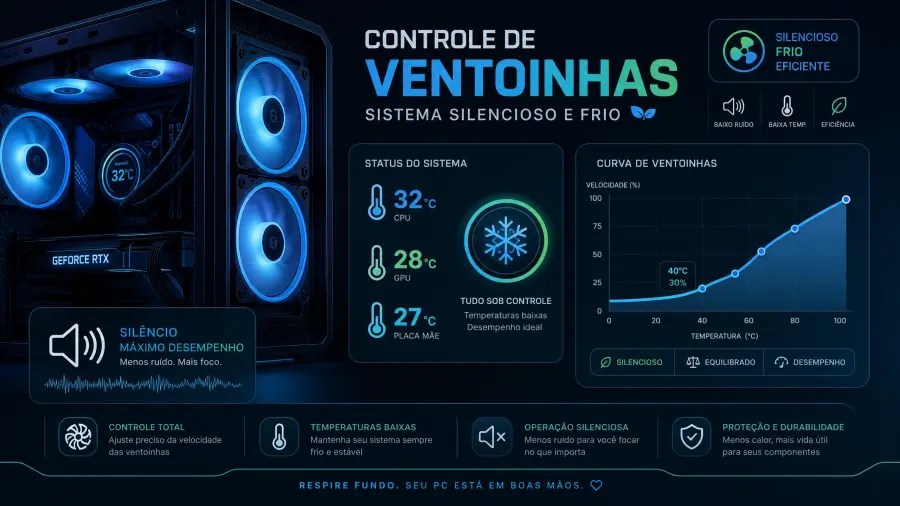
Olá, entusiastas de PC! Se você já se viu frustrado com o barulho excessivo do seu computador ou preocupado com as altas temperaturas dos componentes, este guia é para você. Hoje, vamos mergulhar no universo da Curva de Fans, uma ferramenta poderosa que permite otimizar o desempenho térmico do seu PC, garantindo um funcionamento mais silencioso e eficiente. Entender e configurar a curva de fans é um passo crucial para qualquer um que deseje ter controle total sobre a saúde e o conforto acústico da sua máquina.
O que é a Curva de Fans e Por Que Usá-la?
A Curva de Fans é, em termos simples, um gráfico que define a relação entre a temperatura de um componente (geralmente CPU ou GPU) e a velocidade de rotação das ventoinhas (medida em RPM – Rotações Por Minuto) responsáveis por arrefecê-lo. Em vez de deixar as ventoinhas operarem em velocidades fixas ou com configurações padrão que podem ser ineficientes ou barulhentas, a curva de fans permite um controle térmico dinâmico e personalizado.
Por que usar? A principal razão é o equilíbrio. Um PC que opera com temperaturas elevadas pode sofrer de thermal throttling, onde o desempenho é reduzido para evitar danos aos componentes. Por outro lado, ventoinhas a 100% de RPM constantemente geram um ruído considerável, o que pode ser bastante incómodo. Ao configurar uma curva de fans, você pode:
•Reduzir o Ruído: Mantenha as ventoinhas em baixa RPM quando o PC estiver em idle ou sob pouca carga, tornando-o praticamente inaudível.
•Melhorar o Arrefecimento: Aumente a velocidade das ventoinhas de forma progressiva e eficaz quando as temperaturas subirem, prevenindo o superaquecimento.
•Prolongar a Vida Útil dos Componentes: Temperaturas mais estáveis e controladas contribuem para a longevidade do hardware.
•Otimizar o Consumo de Energia: Ventoinhas a velocidades mais baixas consomem menos energia.
Este controle térmico é fundamental para garantir que seu sistema opere de forma ideal, seja para jogos, trabalho ou uso diário.
Exemplos Práticos de Configuração da Curva de Fans
Vamos explorar alguns cenários comuns para ilustrar como diferentes configurações da Curva de Fans podem ser aplicadas para atender a necessidades específicas:
Cenário 1: O PC Silencioso para Trabalho e Navegação (Modo Silencioso)
Para utilizadores que priorizam o silêncio durante tarefas leves como navegação na web, edição de documentos ou consumo de multimédia, uma curva de fans mais conservadora é ideal. O objetivo é manter as ventoinhas o mais silenciosas possível, ativando-as apenas quando estritamente necessário.
•Até 50°C (CPU/GPU): 0% a 20% de RPM. Muitas ventoinhas modernas suportam o modo 0 RPM, onde param completamente até uma certa temperatura. Se as suas ventoinhas não suportam 0 RPM, defina a velocidade mínima possível (ex: 500-700 RPM).
•50°C – 60°C: Aumente gradualmente para 30% – 40% de RPM.
•60°C – 70°C: Aumente para 50% – 60% de RPM.
•Acima de 70°C: Aumente para 70% – 80% de RPM para evitar picos de temperatura.
Este perfil garante que o PC permaneça quase inaudível na maioria das situações, com as ventoinhas a acelerar apenas em momentos de maior exigência.
Cenário 2: Otimização para Jogos (Modo Gaming)
Jogadores exigem um equilíbrio entre arrefecimento eficaz e ruído aceitável. Durante sessões de jogos intensas, as temperaturas da CPU e GPU podem subir consideravelmente. Uma curva de fans para jogos deve ser mais agressiva para manter o desempenho máximo sem thermal throttling.
•Até 40°C: 20% – 30% de RPM (para manter um fluxo de ar base).
•40°C – 60°C: Aumente gradualmente para 40% – 60% de RPM.
•60°C – 75°C: Aumente para 70% – 85% de RPM. Este é o ponto onde a maioria dos jogos empurra os componentes, e um arrefecimento robusto é crucial.
•Acima de 75°C: 90% – 100% de RPM. Em temperaturas críticas, a prioridade é o arrefecimento máximo, mesmo que isso signifique mais ruído.
Este perfil garante que o seu hardware se mantenha fresco durante as maratonas de jogos, permitindo que você desfrute da melhor performance possível.
Cenário 3: Cargas de Trabalho Pesadas e Renderização (Modo Performance)
Para profissionais que utilizam o PC para tarefas intensivas como renderização de vídeo, modelagem 3D ou compilação de código, a performance é a prioridade máxima. O ruído é uma preocupação secundária, pois o objetivo é completar a tarefa o mais rápido possível, evitando qualquer thermal throttling.
•Até 50°C: 30% – 40% de RPM (garantindo um bom fluxo de ar desde o início).
•50°C – 70°C: Aumente para 60% – 80% de RPM.
•Acima de 70°C: 90% – 100% de RPM. Para cargas de trabalho sustentadas que geram muito calor, as ventoinhas devem operar na sua capacidade máxima para manter as temperaturas sob controlo e evitar qualquer perda de desempenho.
Este perfil é projetado para extrair o máximo de desempenho do seu hardware, mesmo sob as cargas mais exigentes.
Lista de Softwares Essenciais para Controle de Fans
Existem diversas ferramentas que permitem configurar a Curva de Fans do seu PC. Algumas são integradas ao hardware, outras são aplicações de terceiros. Aqui estão as mais recomendadas:
1.Fan Control
•Descrição: Um software gratuito e de código aberto, altamente focado no controle de ventoinhas para Windows. É conhecido pela sua leveza, flexibilidade e capacidade de controlar ventoinhas de CPU, GPU e case a partir de uma única interface. Suporta múltiplas configurações e curvas de fans mistas, permitindo um controle térmico extremamente granular.
•Link Oficial: https://getfancontrol.com/
2.MSI Afterburner
•Descrição: Embora seja mais conhecido como uma ferramenta de overclocking para placas gráficas, o MSI Afterburner também oferece um robusto controle de ventoinhas para GPUs. É amplamente utilizado e compatível com a maioria das placas gráficas, mesmo as que não são da MSI.
•Link Oficial: https://www.msi.com/Landing/afterburner/graphics-cards
3.Argus Monitor
•Descrição: Um software pago, mas extremamente completo, que oferece monitorização detalhada de temperaturas e controle de ventoinhas para CPU, GPU, discos rígidos e ventoinhas do case. Permite criar curvas de fans complexas e personalizadas com base em várias fontes de temperatura.
•Link Oficial: https://www.argusmonitor.com/
4.BIOS/UEFI da Motherboard
•Descrição: A maioria das motherboards modernas oferece opções de configuração da curva de fans diretamente na BIOS/UEFI. Esta é uma solução nativa que não requer software a ser executado em segundo plano no sistema operativo. As opções podem variar significativamente entre fabricantes, mas geralmente permitem definir pontos de temperatura e velocidades de ventoinha correspondentes.
•Como Acessar: Geralmente, pressionando DEL, F2 ou F10 durante o arranque do PC.
Passo a Passo: Como Configurar a Curva de Fans
Configurar a Curva de Fans pode parecer intimidante no início, mas seguindo estes passos, você terá o controle total sobre o arrefecimento do seu PC. Vamos usar o Fan Control como exemplo, dada a sua popularidade e flexibilidade.
1. Monitorização Inicial
Antes de fazer qualquer alteração, é crucial entender o comportamento térmico atual do seu PC. Utilize um software de monitorização (como o próprio Fan Control, HWMonitor ou HWiNFO) para observar as temperaturas da CPU e GPU em diferentes cenários (idle, jogos, carga pesada) e as RPMs das suas ventoinhas.
2. Escolha da Ferramenta
Decida se irá configurar a curva de fans via BIOS/UEFI ou através de um software no Windows. Para maior flexibilidade e controle, o Fan Control é uma excelente opção. Se preferir uma solução que não dependa do sistema operativo, a BIOS é o caminho.
3. Instalação e Configuração do Fan Control (Exemplo)
•Download: Baixe a versão mais recente do Fan Control no site oficial: https://getfancontrol.com/.
•Extração: O Fan Control não requer instalação. Basta extrair o conteúdo do ficheiro ZIP para uma pasta de sua preferência (ex: C:\Program Files\FanControl).
•Execução: Execute o FanControl.exe. Na primeira execução, ele pode pedir para detetar os seus sensores e ventoinhas. Permita que ele faça isso.
4. Criação da Curva de Fans
No Fan Control, você verá uma interface onde pode adicionar e personalizar curvas. O processo geralmente envolve:
•Seleção do Sensor: Escolha a fonte de temperatura (ex: CPU Package, GPU Temperature) que irá ditar a velocidade da ventoinha.
•Adição de Pontos: Adicione pontos ao gráfico da curva. Cada ponto representa uma temperatura e uma RPM correspondente. Por exemplo, um ponto pode ser 40°C @ 20% RPM e outro 70°C @ 80% RPM.
•Ajuste Fino: Experimente com a forma da curva. Uma curva mais linear pode ser um bom ponto de partida, mas você pode adicionar mais pontos para criar segmentos mais agressivos ou mais silenciosos em faixas de temperatura específicas.
•Histerese e Tempo de Resposta: Ajuste a histerese (para evitar que as ventoinhas acelerem e desacelerem constantemente) e o tempo de resposta (quão rápido as ventoinhas reagem às mudanças de temperatura). Valores de histerese de 2-5°C e tempos de resposta de 1-3 segundos são um bom começo.
5. Teste e Ajuste
Após configurar a sua curva, é essencial testá-la. Execute tarefas que simulem o seu uso diário (jogos, benchmarks, trabalho) e monitore as temperaturas e o ruído. Ajuste os pontos da curva conforme necessário para encontrar o equilíbrio perfeito entre arrefecimento e silêncio para o seu sistema e preferências.
6. Otimização Adicional com PowerShell
Para garantir que o seu sistema esteja sempre a funcionar da forma mais eficiente possível, pode complementar a gestão da Curva de Fans com rotinas de limpeza e otimização. Um script PowerShell pode ajudar a remover ficheiros temporários que, embora não afetem diretamente a curva de fans, contribuem para um sistema mais leve e com menos processos em segundo plano, o que pode indiretamente ajudar a manter as temperaturas mais baixas.
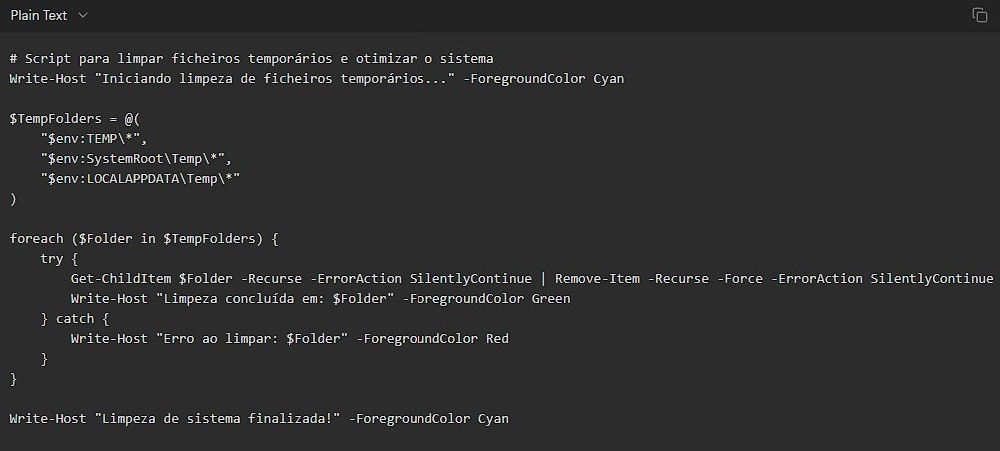
Este script pode ser executado periodicamente para manter o seu sistema limpo e responsivo.
Prós e Contras da Configuração da Curva de Fans
|
Característica
|
Prós
|
Contras
|
|
Controle Térmico
|
Otimiza o arrefecimento, prevenindo thermal throttling e prolongando a vida útil dos componentes.
|
Requer monitorização e ajustes para encontrar o equilíbrio ideal.
|
|
Nível de Ruído
|
Reduz significativamente o ruído do PC em cargas baixas, melhorando a experiência do utilizador.
|
Em cargas elevadas, as ventoinhas podem ser mais audíveis do que com configurações padrão.
|
|
Personalização
|
Permite adaptar o comportamento das ventoinhas às suas necessidades e ao seu hardware específico.
|
Pode ser complexo para utilizadores iniciantes, exigindo alguma pesquisa e experimentação.
|
|
Desempenho
|
Mantém o desempenho máximo dos componentes ao evitar o superaquecimento.
|
Uma configuração incorreta pode levar a temperaturas mais altas ou ruído excessivo.
|
|
Consumo de Energia
|
Potencial para reduzir o consumo de energia das ventoinhas em cenários de baixa carga.
|
O impacto no consumo total de energia do sistema é geralmente marginal.
|
Conclusão e FAQ
Dominar a Curva de Fans é um passo fundamental para qualquer utilizador de PC que busca otimizar a sua experiência. Ao dedicar um tempo para ajustar as configurações das suas ventoinhas, você pode transformar um PC barulhento e quente numa máquina silenciosa e eficiente, pronta para qualquer desafio. Lembre-se, o objetivo é encontrar o equilíbrio perfeito entre arrefecimento e acústica que se adapte ao seu uso. Não tenha medo de experimentar e ajustar até encontrar a configuração ideal para você!
FAQ – Perguntas Frequentes sobre Curva de Fans
1. Posso danificar o meu PC se configurar a curva de fans incorretamente?
É improvável que cause danos permanentes, pois os componentes modernos têm mecanismos de segurança (thermal throttling) que reduzem o desempenho para evitar superaquecimento. No entanto, uma configuração incorreta pode levar a temperaturas mais altas ou ruído excessivo, o que pode ser desconfortável e, a longo prazo, reduzir a vida útil dos componentes. Sempre monitore as temperaturas após fazer alterações.
2. Devo usar a BIOS ou um software para controlar as minhas ventoinhas?
Ambas as opções são válidas. A configuração via BIOS/UEFI é uma solução nativa que não consome recursos do sistema operativo, sendo ideal para quem busca simplicidade e estabilidade. Softwares como o Fan Control oferecem maior flexibilidade, mais opções de personalização e a capacidade de criar curvas de fans mais complexas, incluindo curvas mistas baseadas em múltiplos sensores. A escolha depende do seu nível de conforto e das suas necessidades de personalização.
3. Com que frequência devo verificar ou ajustar a minha curva de fans?
Uma vez que a sua curva de fans esteja configurada e testada, ela geralmente não precisará de ajustes frequentes. No entanto, é uma boa prática verificá-la após grandes atualizações de hardware (ex: nova CPU ou GPU), mudanças significativas no airflow do case, ou se notar um aumento inesperado nas temperaturas ou no ruído. Pequenos ajustes podem ser feitos conforme a sua preferência ou se as condições ambientais mudarem.
Tags: Curva de Fans, RPM, controle térmico, BIOS, software, fluxo de ar, PC silencioso, arrefecimento PC, otimização PC, temperatura CPU, temperatura GPU, Fan Control, MSI Afterburner, Argus Monitor
