

No universo da informática, garantir a longevidade e o desempenho máximo do seu equipamento é uma prioridade para entusiastas e profissionais. Para isso, o Benchmark de Software surge como uma ferramenta indispensável. Já se perguntou se o seu PC está realmente a funcionar no seu potencial máximo, ou se há alguma instabilidade oculta que possa comprometer o seu trabalho ou lazer? Testar a estabilidade do seu sistema é crucial, especialmente após montagens personalizadas, upgrades de componentes ou overclocking. Este guia completo irá desmistificar o processo, apresentando duas das ferramentas mais respeitadas no mercado: Prime95 e Cinebench. Vamos explorar como estas aplicações podem ajudá-lo a identificar potenciais problemas de estabilidade, monitorizar a temperatura dos seus componentes e otimizar o clock do seu processador, garantindo que o seu sistema opere sem erro.
O que é e Por que usar Prime95 e Cinebench?
Prime95: O Teste de Stress Definitivo para a CPU e RAM
Prime95 é muito mais do que um simples programa de cálculo de números primos de Mersenne; é uma ferramenta robusta de stress test para a sua CPU e memória RAM. Desenvolvido para o projeto Great Internet Mersenne Prime Search (GIMPS), ele submete o seu processador a cálculos intensivos que exigem o máximo de cada núcleo e thread, além de testar a integridade da sua memória. Se houver qualquer erro ou instabilidade no seu hardware, o Prime95 irá revelá-lo, muitas vezes através de falhas no programa, ecrãs azuis (BSOD) ou reinícios inesperados do sistema. É a ferramenta de eleição para quem procura a máxima estabilidade e quer garantir que o seu sistema aguenta cargas de trabalho extremas.
Cinebench: Avaliação de Desempenho e Estabilidade da CPU e GPU
Cinebench, por outro lado, é um Benchmark de Software amplamente reconhecido que avalia o desempenho do seu processador (CPU) e, em algumas versões, da sua placa gráfica (GPU) através da renderização de cenas 3D complexas. Baseado no software de animação profissional Cinema 4D da Maxon, o Cinebench não é um teste de stress no mesmo sentido que o Prime95, mas sim um benchmark que simula uma carga de trabalho do mundo real. Ao executar o Cinebench repetidamente, pode-se observar a consistência dos resultados e a temperatura dos componentes, o que também é um indicador de estabilidade. Quedas significativas no desempenho ou picos de temperatura durante execuções consecutivas podem indicar problemas de arrefecimento ou fornecimento de energia, afetando a estabilidade geral do sistema.
Ambas as ferramentas, embora com abordagens diferentes, são complementares na avaliação da saúde e estabilidade do seu PC. O Prime95 foca-se na deteção de erro sob stress extremo, enquanto o Cinebench oferece uma perspetiva sobre o desempenho sustentado em tarefas exigentes, ajudando a identificar se o seu clock está a ser mantido de forma eficaz sob carga real.
Exemplos Práticos: Cenários de Uso Real
Para entender melhor como o Prime95 e o Cinebench se encaixam na sua rotina de manutenção e otimização do PC, vamos explorar alguns cenários práticos:
Cenário 1: Pós-Overclocking da CPU
Imagine que acabou de fazer um overclock na sua CPU para extrair o máximo de desempenho. O sistema parece estável em tarefas diárias, mas como ter certeza de que ele não vai falhar durante uma sessão intensa de jogos ou edição de vídeo? É aqui que o Prime95 entra. Execute o Prime95 com a opção “Small FFTs” por várias horas (idealmente 6-12 horas, ou até 24 horas para uma estabilidade absoluta). Monitorize a temperatura da CPU e os clocks. Se o Prime95 rodar sem erros, sem BSODs ou crashes, é um forte indicativo de que o seu overclock é estável sob carga máxima. Caso contrário, terá de ajustar as configurações do overclock (voltagem, frequência) até encontrar a estabilidade.
Cenário 2: Verificação de um Novo Componente (CPU ou RAM)
Comprou uma nova CPU ou módulos de RAM e quer ter certeza de que estão a funcionar perfeitamente? O Prime95 é excelente para isso. Para a CPU, use o teste “Small FFTs” para focar no processador. Para a RAM, o teste “Blend” é o mais indicado, pois exercita intensivamente a memória e o cache da CPU. Deixe-o a correr por algumas horas. Qualquer erro detetado pode indicar um componente defeituoso ou incompatibilidade, permitindo-lhe acionar a garantia a tempo. A estabilidade é a chave para a confiança no seu novo hardware.
Cenário 3: Avaliação de Desempenho Sustentado em Renderização (Cinebench)
Se é um criador de conteúdo, designer 3D ou engenheiro, o desempenho sustentado da sua CPU é vital. O Cinebench é a ferramenta perfeita para avaliar isso. Execute o Cinebench R23 (ou a versão mais recente) em loop por 30 minutos. Observe a pontuação de cada execução. Se as pontuações forem consistentes e a temperatura da CPU se mantiver dentro de limites aceitáveis, o seu sistema está a lidar bem com cargas de trabalho prolongadas. Uma queda significativa nas pontuações ao longo do tempo, acompanhada de altas temperaturas, pode indicar thermal throttling (redução do clock devido ao calor excessivo), sugerindo a necessidade de melhorar o sistema de arrefecimento ou rever as configurações de clock.
Estes exemplos demonstram como estas ferramentas, usadas em conjunto, fornecem uma visão abrangente da estabilidade e desempenho do seu PC, ajudando a prevenir problemas e a otimizar a sua experiência de uso.
Lista de Softwares Essenciais
Para realizar os testes de Benchmark de Software e stress de forma eficaz, precisará das ferramentas certas. Abaixo, listamos as versões recomendadas e os links oficiais para download:
1. Prime95
O Prime95 é a sua ferramenta de eleição para stress test de CPU e RAM. Certifique-se de descarregar a versão mais recente para o seu sistema operativo.
•Link Oficial de Download: GIMPS – Free Prime95 software downloads [1]
•Para Windows, pode encontrar a versão mais recente diretamente no site oficial ou em fontes como TechPowerUp [2].
2. Cinebench
O Cinebench é essencial para avaliar o desempenho da sua CPU e GPU (dependendo da versão) em cenários de renderização do mundo real.
•Link Oficial de Download: Maxon Cinebench Downloads [3]
•Recomendamos a versão R23 para testes de CPU, que é amplamente utilizada para continuidade com testes mais antigos, e a versão 2024 para as capacidades mais recentes de CPU e GPU [4]. Pode encontrar links diretos para download em Cinebench.net [5].
Ferramentas de Monitorização (Opcional, mas Altamente Recomendado)
Para acompanhar a temperatura, clock e outros parâmetros importantes durante os testes, estas ferramentas são indispensáveis:
•HWMonitor / HWiNFO64: Monitorizam temperaturas, voltagens, velocidades de ventoinhas e clocks da CPU, GPU e outros componentes. São cruciais para identificar problemas de arrefecimento ou fornecimento de energia.
•MSI Afterburner: Embora conhecido por overclock de GPU, também oferece um excelente monitoramento em tempo real de CPU e GPU, incluindo gráficos de temperatura e uso.
Com estas ferramentas em mãos, estará pronto para iniciar os seus testes de estabilidade e Benchmark de Software de forma informada e segura.
Passo a Passo: Como Testar a Estabilidade do Seu PC
Agora que já conhece as ferramentas, vamos ao guia detalhado de como utilizá-las para testar a estabilidade do seu PC.
1. Preparação Antes dos Testes
Antes de iniciar qualquer stress test ou Benchmark de Software, é fundamental preparar o seu sistema:
•Feche todos os programas desnecessários: Certifique-se de que apenas as ferramentas de teste e monitorização estão a correr em segundo plano.
•Monitorize as temperaturas: Abra o HWMonitor ou HWiNFO64 para acompanhar as temperaturas da CPU e GPU em tempo real. Anote as temperaturas em idle (ocioso) como referência.
•Verifique as voltagens: Observe as voltagens da CPU e RAM para garantir que estão dentro dos limites seguros.
•Limpeza do sistema: Um sistema limpo e otimizado pode ajudar a evitar resultados falsos. Considere executar uma limpeza de disco e desfragmentação (se usar HDD). Para uma limpeza mais profunda, pode usar um script PowerShell. Por exemplo, para limpar ficheiros temporários, pode pesquisar por scripts como “PowerShell script to clean temporary files” ou “PowerShell script to optimize system performance”.
2. Teste de Estabilidade com Prime95
O Prime95 é um teste intensivo que pode levar o seu hardware ao limite. Prossiga com cautela.
1.Descarregue e instale: Obtenha a versão mais recente do Prime95 a partir dos links fornecidos na secção anterior.
2.Execute o Prime95: Abra o programa. Será questionado se deseja participar no GIMPS; pode selecionar “Just Stress Testing” para continuar.
3.Escolha o tipo de teste (Torture Test):
•Small FFTs (Maximum FPU stress, heat, and power consumption): Este é o teste mais intenso para a CPU, focando-se nos núcleos e no FPU (Floating Point Unit). É ideal para testar a estabilidade do overclock da CPU e o sistema de arrefecimento.
•Large FFTs (Maximum heat/power consumption, some RAM tested): Testa a CPU e um pouco da RAM, mas com menos intensidade que o Small FFTs.
•Blend (Stress CPU and RAM): Este teste é o mais abrangente para a estabilidade geral do sistema, exercitando a CPU, cache e RAM. É o mais recomendado para verificar a estabilidade da RAM e do controlador de memória.
•Custom: Permite configurar o tamanho das FFTs e o tempo de execução.
4.Inicie o teste: Clique em “OK” para iniciar o “Torture Test”.
5.Monitorize: Mantenha as ferramentas de monitorização (HWMonitor/HWiNFO64) abertas e observe as temperaturas da CPU. Se a temperatura atingir níveis perigosos (acima de 90-95°C, dependendo do processador), pare o teste imediatamente.
6.Duração: Para um teste de estabilidade inicial, deixe o Prime95 a correr por pelo menos 1-2 horas. Para garantir a estabilidade total, especialmente após um overclock, recomenda-se 6-12 horas, ou até 24 horas.
7.Resultados: Se o Prime95 parar com um erro (ex: “FATAL ERROR: Rounding was 0.5, expected 0.0”), o sistema não é estável. Se o PC congelar, reiniciar ou apresentar um BSOD, a estabilidade é comprometida. Se o teste correr sem problemas durante o tempo desejado, o seu sistema é considerado estável sob essa carga.
3. Teste de Desempenho e Estabilidade com Cinebench
O Cinebench é mais um benchmark de desempenho, mas pode ser usado para verificar a estabilidade sob carga de trabalho real.
1.Descarregue e instale: Obtenha a versão R23 ou 2024 do Cinebench a partir dos links oficiais.
2.Execute o Cinebench: Abra o programa.
3.Execute o teste de CPU: Clique em “Run” ao lado de “CPU (Multi Core)” e “CPU (Single Core)”. Anote as pontuações.
4.Teste de Estabilidade (Loop): Para verificar a estabilidade sustentada, pode configurar o Cinebench R23 para correr em loop por 10 ou 30 minutos. Esta opção está disponível no menu “File > Advanced benchmark”.
5.Monitorize: Durante o teste, observe as temperaturas da CPU e os clocks. Verifique se há thermal throttling (queda significativa nos clocks devido à alta temperatura).
6.Resultados: Compare as pontuações obtidas com outros sistemas semelhantes online para ter uma ideia do desempenho esperado. Se as pontuações forem consistentes ao longo de várias execuções (no modo loop) e as temperaturas estiverem sob controlo, o seu sistema está a manter o desempenho de forma estável. Quedas drásticas nas pontuações ou temperaturas muito elevadas indicam problemas que precisam de ser investigados.
Exemplo de Script PowerShell para Limpeza de Ficheiros Temporários
Para ajudar na preparação do sistema, aqui está um exemplo simples de script PowerShell que pode ser adaptado para limpar ficheiros temporários. Lembre-se de que scripts obtidos da internet devem ser sempre revistos e compreendidos antes da execução.
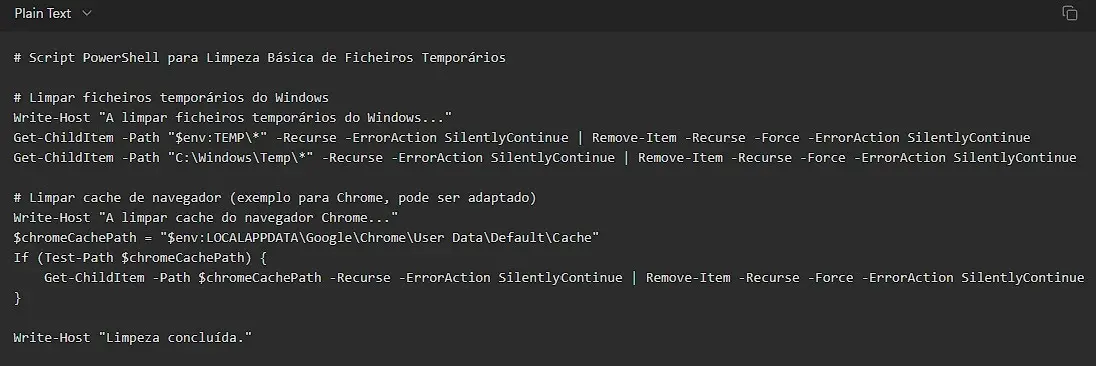
Aviso: Execute scripts PowerShell com privilégios de administrador e sempre faça um backup dos seus dados importantes antes de realizar limpezas profundas no sistema. Este script é um exemplo básico e pode não cobrir todas as áreas de ficheiros temporários. Para uma limpeza mais abrangente, considere ferramentas dedicadas ou scripts mais complexos e testados.
Prós e Contras: Uma Análise Honesta
Como qualquer ferramenta, Prime95 e Cinebench têm os seus pontos fortes e fracos. Compreendê-los ajuda a usá-los de forma mais eficaz no seu Benchmark de Software e testes de estabilidade.
| Característica | Prime95 (Prime95) é uma ferramenta de benchmark e teste de stress para processadores (CPU) e memória RAM. Originalmente desenvolvido para o projeto Great Internet Mersenne Prime Search (GIMPS), o Prime95 submete o processador a cálculos matemáticos intensivos, forçando-o a operar com 100% de utilização. Isso o torna ideal para identificar instabilidades, erros de cálculo, ou problemas de superaquecimento que podem não se manifestar em uso normal. [1] [2]
Prós:
•Detecção de Instabilidade Extrema: É um dos testes mais rigorosos para CPU e RAM, capaz de revelar instabilidades que outros benchmarks podem ignorar.
•Identificação de Erros de Cálculo: A natureza matemática do teste permite identificar erros subtis no processamento da CPU.
•Testes de Overclocking: Indispensável para validar a estabilidade de um overclock de CPU, garantindo que o sistema é robusto sob carga máxima.
•Gratuito e Amplamente Utilizado: Ferramenta gratuita com uma vasta comunidade de utilizadores e documentação disponível.
•Diferentes Modos de Teste: Oferece modos específicos (Small FFTs, Large FFTs, Blend) para focar em diferentes componentes (CPU, FPU, RAM).
Contras:
•Intensidade Extrema: Pode gerar temperaturas muito elevadas na CPU, exigindo um bom sistema de arrefecimento. O uso prolongado sem monitorização adequada pode ser prejudicial.
•Não Representa Carga de Trabalho Real: A carga imposta pelo Prime95 é sintética e não reflete o uso diário da maioria dos utilizadores, que raramente exigem 100% da CPU por longos períodos.
•Foco Limitado: Principalmente focado em CPU e RAM; não testa a GPU ou outros componentes do sistema de forma significativa.
•Pode Ser Demorado: Para garantir a estabilidade total, os testes podem durar várias horas ou até dias.
Cinebench: O Benchmark de Desempenho e Estabilidade
Cinebench é um Benchmark de Software que avalia o desempenho do seu processador (CPU) e, em algumas versões, da sua placa gráfica (GPU) através da renderização de cenas 3D complexas. Baseado no motor de renderização Cinema 4D da Maxon, ele simula uma carga de trabalho do mundo real, como a utilizada em produção de filmes e design. É excelente para medir o desempenho bruto e a capacidade do sistema de manter esse desempenho sob carga sustentada. [3] [4]
Prós:
•Representa Carga de Trabalho Real: Simula um cenário de uso profissional (renderização 3D), o que o torna um bom indicador do desempenho em aplicações exigentes.
•Avaliação de Desempenho Multi-core e Single-core: Fornece pontuações separadas para o desempenho multi-core e single-core da CPU, permitindo comparar o seu processador com outros modelos.
•Teste de Estabilidade Sustentada: O modo de loop permite verificar se o sistema consegue manter o desempenho de forma consistente ao longo do tempo, revelando problemas de thermal throttling ou fornecimento de energia.
•Fácil de Usar e Interpretar: A interface é intuitiva e os resultados são apresentados de forma clara, facilitando a comparação.
•Gratuito e Multiplataforma: Disponível gratuitamente para Windows e macOS.
Contras:
•Não é um Stress Test Extremo: Embora exija bastante da CPU, não é tão rigoroso quanto o Prime95 na deteção de instabilidades subtis de hardware.
•Foco Principal em CPU: Embora as versões mais recentes (como a 2024) incluam testes de GPU, o foco principal do Cinebench sempre foi a CPU.
•Menos Eficaz para Detetar Erros de RAM: Não é a ferramenta ideal para diagnosticar problemas de erro na memória RAM.
Ao combinar o uso de Prime95 e Cinebench, obtém uma visão abrangente da estabilidade e desempenho do seu PC, cobrindo tanto o stress extremo quanto as cargas de trabalho do mundo real.
Conclusão: O Caminho para um PC Estável e Otimizado
Chegamos ao fim do nosso guia sobre como testar a estabilidade do seu PC com Prime95 e Cinebench. Esperamos que agora se sinta mais confiante para mergulhar no mundo do Benchmark de Software e garantir que o seu equipamento está a funcionar no seu melhor. Lembre-se, a estabilidade do seu sistema é a base para um desempenho consistente e uma experiência de utilizador sem frustrações. Seja para validar um overclock, diagnosticar um problema de erro ou simplesmente para ter paz de espírito, estas ferramentas são os seus melhores aliados.
Ao monitorizar cuidadosamente a temperatura, o clock e a ausência de erros durante os testes, estará a dar passos importantes para otimizar o seu PC. Não tenha medo de experimentar e aprender; a comunidade de entusiastas de hardware é vasta e sempre disposta a ajudar. Um PC estável é um PC feliz, e um utilizador informado é um utilizador poderoso. Mantenha-se curioso, continue a testar e desfrute de todo o potencial do seu hardware!
Perguntas Frequentes (FAQ)
P1: Com que frequência devo realizar estes testes de estabilidade?
R: Não há uma regra rígida, mas é altamente recomendável realizar testes de estabilidade após qualquer alteração significativa no hardware (nova CPU, RAM, placa gráfica), após um overclock, ou se começar a notar comportamentos estranhos no sistema, como crashes ou lentidão inexplicável. Para utilizadores que exigem o máximo do seu PC, uma verificação anual pode ser uma boa prática.
P2: É seguro executar o Prime95 e o Cinebench?
R: Sim, é seguro, desde que monitorize as temperaturas da sua CPU. Ambas as ferramentas foram projetadas para empurrar o hardware aos seus limites, mas não para o danificar. O principal risco é o superaquecimento. Se as temperaturas da sua CPU excederem 90-95°C, pare o teste imediatamente para evitar danos. Um bom sistema de arrefecimento é crucial.
P3: O que devo fazer se o meu PC falhar nos testes de estabilidade?
R: Se o seu PC falhar nos testes (BSOD, crash, erro no Prime95, thermal throttling no Cinebench), isso indica uma instabilidade. As causas podem variar: overclocking agressivo, arrefecimento inadequado, voltagens insuficientes, RAM defeituosa ou incompatível, ou até mesmo problemas na fonte de alimentação. Comece por reverter quaisquer overclocks, verifique as temperaturas, e teste os componentes individualmente para isolar a causa do problema. Consulte fóruns especializados ou um técnico qualificado se precisar de ajuda adicional.