
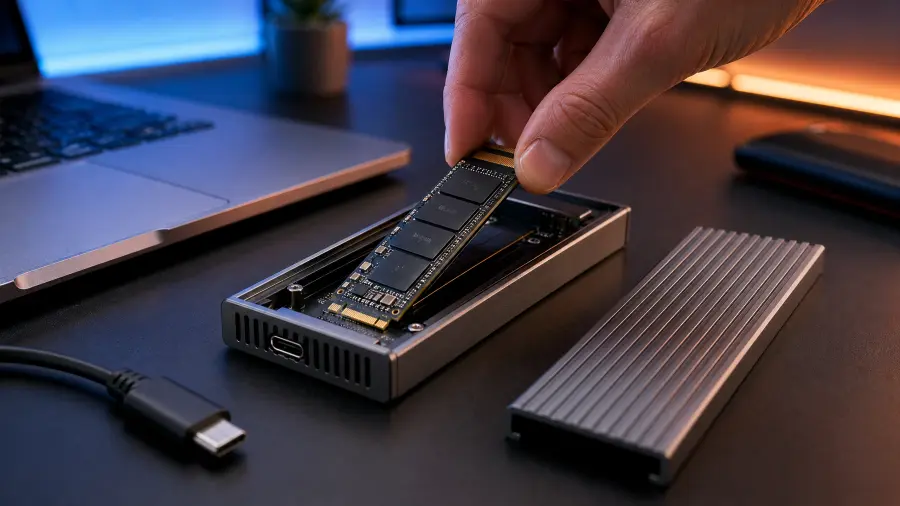
Se você trabalha com edição de vídeo, fotografia, games ou simplesmente não suporta mais a lentidão dos HDs externos convencionais, este guia é para você. Hoje, vamos aprender como criar um SSD Externo DIY que entrega velocidades profissionais por uma fração do preço de modelos de grife.
Montar o seu próprio dispositivo de armazenamento não é apenas uma questão de economia; é sobre ter o controle total sobre o hardware que protege os seus dados mais importantes. Prepare-se para transformar um pequeno componente de hardware em uma máquina de produtividade portátil!
O que é um SSD Externo DIY e Por que você deve usar um?
A sigla DIY vem do inglês Do It Yourself (Faça Você Mesmo). No contexto de informática, um SSD Externo DIY consiste em comprar separadamente um SSD NVMe (o mesmo usado dentro de notebooks modernos) e uma “case” ou gabinete externo com interface USB-C.
A Diferença Técnica e a Vantagem do SSD Externo DIY
Diferente dos SSDs externos “de prateleira”, onde você muitas vezes não sabe qual tipo de memória NAND ou controlador está sendo utilizado, na montagem de um SSD Externo DIY você tem o poder de escolha. Você pode optar por um SSD com DRAM cache para maior estabilidade em transferências gigantescas ou um modelo mais simples se o foco for apenas armazenamento de arquivos estáticos.
•Velocidade Real e Largura de Banda: Enquanto um HD externo comum entrega cerca de 100 MB/s devido às limitações físicas dos discos magnéticos, um SSD NVMe em uma case de 10Gbps pode chegar a 1050 MB/s na prática. Isso significa que você pode transferir um arquivo de 50GB em menos de um minuto, algo impensável em tecnologias mais antigas.
•Durabilidade e Resistência: SSDs não possuem agulhas ou pratos giratórios. Isso os torna inerentemente resistentes a choques físicos. Se você é um nômade digital ou alguém que carrega o drive na mochila todos os dias, o SSD Externo DIY oferece uma camada extra de tranquilidade: mesmo que a case sofra um impacto, os seus dados estarão seguros dentro dos chips de memória.
•Economia Inteligente: Muitas vezes, fabricantes cobram um prêmio exorbitante por SSDs externos de 2TB ou 4TB. Ao comprar os componentes separadamente, você aproveita promoções de hardware interno e acaba pagando até 40% menos pelo mesmo espaço de armazenamento.
•Upgrade e Ciclo de Vida: O mundo da tecnologia avança rápido. Se hoje você usa uma case de 10Gbps, mas amanhã os preços das cases USB4 (40Gbps) caírem, você só precisa trocar a “caixinha”, mantendo o seu SSD caro e rápido. É a definição de um investimento sustentável.
Exemplos Práticos: Onde o SSD Externo DIY brilha
Para entender o impacto real dessa tecnologia, vamos analisar três cenários onde a velocidade e a portabilidade fazem toda a diferença:
1. Edição de Vídeo “On-the-Go”
Imagine que você gravou um vlog em 4K e precisa editar no seu notebook, mas o armazenamento interno está cheio. Com um SSD Externo DIY conectado via USB-C, você pode editar os arquivos diretamente do drive externo no Adobe Premiere ou DaVinci Resolve sem engasgos (lags), como se o arquivo estivesse dentro do computador.
2. Biblioteca de Jogos Portátil (Steam/Epic Games)
Os jogos modernos ocupam centenas de gigabytes. Se você tem um console como o Steam Deck, ASUS ROG Ally ou um notebook gamer com pouco espaço, você pode instalar seus jogos no SSD externo. Graças à largura de banda de 10Gbps, os tempos de carregamento (loading) serão praticamente idênticos aos do SSD interno.
3. Backup de Segurança e Recuperação de Dados
Se o seu notebook antigo parou de funcionar, mas o SSD interno ainda está íntegro, você tem uma mina de ouro nas mãos. Em vez de deixar o componente na gaveta, você pode retirá-lo e instalá-lo em uma case NVMe. Além de recuperar seus documentos, fotos e projetos importantes de forma imediata, você ganha um novo SSD Externo DIY para o seu dia a dia. É uma forma inteligente de evitar o desperdício eletrônico (e-waste) e dar uma sobrevida a um hardware que ainda tem muito a oferecer.
4. Armazenamento para Criadores de Conteúdo e Fotógrafos
Quem trabalha com fotografia em formato RAW sabe o quanto o espaço em disco desaparece rapidamente. Ter um SSD Externo DIY de alta velocidade permite que você descarregue cartões de memória de 128GB em poucos minutos, liberando seu equipamento para o próximo ensaio. Além disso, a confiabilidade do NVMe garante que o processo de ingestão de dados seja livre de erros de escrita, protegendo o seu trabalho profissional.
Lista de Softwares Essenciais
Para garantir que seu novo drive esteja operando na performance máxima, recomendo o uso destas ferramentas oficiais:
|
Software
|
Função
|
Link Oficial
|
|
CrystalDiskMark
|
Testar a velocidade real de leitura e escrita.
|
|
|
Samsung Magician
|
Gerenciamento e atualização de firmware (para SSDs Samsung).
|
|
|
Crucial Storage Executive
|
Otimização e monitoramento de saúde (para SSDs Crucial).
|
|
|
EaseUS Partition Master
|
Formatação avançada e clonagem de partições.
|
Dica de Especialista: Sempre verifique se há atualizações de firmware para o seu SSD. Isso pode corrigir bugs de compatibilidade com cases externas e até aumentar a velocidade de transferência.
Passo a Passo: Como Montar seu SSD Externo DIY
Montar este dispositivo é mais fácil do que montar um conjunto de LEGO. Siga estes passos:
Passo 1: Escolha os Componentes
Você precisará de:
1.Um SSD NVMe M.2 (Recomendo modelos PCIe 3.0 ou 4.0).
2.Uma Case NVMe USB-C que suporte pelo menos 10Gbps.
3.Um cabo USB-C de alta qualidade (geralmente vem com a case).
Passo 2: Abertura da Case
A maioria das cases modernas é “tool-free” (sem ferramentas). Deslize a tampa ou pressione o botão de liberação para expor a placa de circuito interna.
Passo 3: Instalação do SSD
Alinhe os contatos do SSD com o slot M.2 da case. Insira em um ângulo de 30 graus e pressione levemente para baixo. Prenda o SSD usando o pino de borracha ou o parafuso que acompanha o kit.
Passo 4: Dissipação de Calor e Gestão Térmica
Este é o passo que muitos iniciantes ignoram, mas que define a vida útil do seu dispositivo. Cole o thermal pad (adesivo térmico) que vem no kit sobre os chips de memória e o controlador do SSD. Isso é vital! SSDs NVMe podem atingir temperaturas superiores a 70°C durante transferências longas. Sem o adesivo, o calor fica “preso” no chip, causando o chamado thermal throttling (redução automática de velocidade para esfriar). Com o pad, a case de alumínio atua como um dissipador gigante, mantendo a performance estável por horas.
Passo 5: Otimização via Script (Opcional, mas Recomendado)
Para usuários avançados de Windows, manter o sistema limpo ajuda na velocidade de reconhecimento do drive. Você pode usar um script simples de PowerShell para limpar caches de dispositivos USB antigos que podem causar conflitos. Procure por scripts de “USB Device Cleanup” no GitHub para garantir que seu sistema sempre reconheça o novo hardware na velocidade máxima de 10Gbps.
Passo 5: Fechamento e Conexão
Feche a tampa da case e conecte ao seu computador usando a porta USB-C mais rápida disponível (geralmente identificada com um ícone de raio ou “10G”).
Passo 6: Inicialização no Windows/Mac
Se o SSD for novo, ele não aparecerá no “Meu Computador” imediatamente.
•No Windows: Clique com o botão direito no Menu Iniciar > Gerenciamento de Disco. Localize o disco “Não Inicializado”, escolha o estilo de partição GPT e formate como NTFS ou exFAT.
•No Mac: Use o Utilitário de Disco para apagar e formatar como APFS ou exFAT.
Prós e Contras: Vale a pena o investimento?
Abaixo, preparei uma tabela comparativa para ajudar na sua decisão:
|
Característica
|
SSD Externo DIY
|
SSD Externo de Marca (Pronto)
|
|
Custo-Benefício
|
Excelente (Mais barato por GB)
|
Mais caro (Paga-se pelo design/marca)
|
|
Velocidade
|
Configurável (Até 40Gbps com USB4)
|
Geralmente limitada ao modelo
|
|
Manutenção
|
Fácil (Peças substituíveis)
|
Difícil (Geralmente selado)
|
|
Garantia
|
Separada por componente
|
Unificada para o produto todo
|
|
Tamanho
|
Pode ser um pouco maior
|
Geralmente ultra compacto
|
Conclusão
Montar um SSD Externo DIY é uma das melhores decisões que um entusiasta de tecnologia ou profissional pode tomar. Você ganha em economia, portabilidade e, acima de tudo, em performance. Não há sensação melhor do que ver uma barra de transferência de 50GB sumir em menos de um minuto!
Se você seguiu este guia, agora tem em mãos uma ferramenta poderosa que vai durar anos. Lembre-se sempre de ejetar o drive com segurança antes de desconectar o cabo para evitar corrupção de dados.
FAQ: Perguntas Frequentes
1. Posso usar um SSD SATA M.2 em uma case NVMe?
Depende da case. Algumas são “Dual Protocol” e aceitam ambos, mas a maioria das cases NVMe aceita apenas SSDs PCIe NVMe. Verifique as especificações antes de comprar.
2. Por que meu SSD não atinge os 10Gbps prometidos?
Certifique-se de que está usando uma porta USB 3.1 Gen 2 ou superior no seu computador. Portas USB comuns (3.0/3.1 Gen 1) limitam a velocidade a 5Gbps (cerca de 450 MB/s).
3. O SSD externo esquenta muito, isso é normal?
Sim, é normal que a case de alumínio fique quente ao toque. Isso significa que ela está cumprindo seu papel de retirar o calor do SSD interno para o ambiente.