
Olá, entusiastas da tecnologia e da economia! Se você tem um PC que já viu dias melhores, com uns 5 anos de estrada, e está a pensar que é hora de o reformar, pense novamente!
Com um orçamento de apenas R$ 500, é totalmente possível realizar um Upgrade de PC Antigo que vai dar uma vida nova à sua máquina, tornando-a mais rápida, responsiva e agradável de usar. Esqueça a ideia de gastar fortunas num computador novo; vamos mostrar como um investimento inteligente pode fazer maravilhas.
O Problema do PC Antigo e Por Que Fazer um Upgrade
Com o tempo, é natural que um computador comece a apresentar sinais de lentidão. Programas demoram a abrir, o sistema operativo arrasta-se, e até a navegação na internet pode ser uma experiência frustrante. Isso acontece por uma série de fatores:
•Desgaste de Componentes: Discos rígidos mecânicos (HDDs) ficam mais lentos com o uso e a fragmentação.
•Software Mais Exigente: Novas versões de sistemas operativos e aplicações exigem mais recursos.
•Acúmulo de Dados e Programas: O disco fica cheio, e muitos programas iniciam com o sistema, consumindo memória e processamento.
•Acúmulo de Poeira e Pasta Térmica Ressecada: Afeta a eficiência do arrefecimento, levando a thermal throttling e redução de desempenho.
Fazer um Upgrade de PC Antigo não é apenas uma questão de velocidade, mas de eficiência e experiência de uso. Com R$ 500, o foco estará em componentes que oferecem o maior impacto na performance geral, sem a necessidade de trocar peças caras como processador ou placa-mãe. O objetivo é otimizar o que já existe, atacando os gargalos mais comuns.
Lista de Peças Essenciais e Onde Comprar (Orçamento R$ 500)
Com um orçamento limitado, a escolha dos componentes é crucial. Vamos focar nos dois upgrades que oferecem o melhor custo-benefício e o maior impacto na experiência de uso:
1. SSD SATA (Solid State Drive)
Este é, sem dúvida, o upgrade mais transformador que você pode fazer. Um SSD substitui o seu antigo HDD, proporcionando velocidades de leitura e escrita muito superiores. O sistema operativo arranca em segundos, programas abrem instantaneamente, e a experiência geral é drasticamente melhorada.
•Recomendação: Um SSD SATA de 480GB ou 500GB. Esta capacidade é suficiente para o sistema operativo, programas essenciais e alguns jogos ou ficheiros importantes.
•Preço Estimado: R$ 200 – R$ 250
•Marcas Confiáveis: Kingston A400, Crucial BX500, Western Digital Green.
•Onde Comprar: KaBuM!, TerabyteShop, Pichau, Mercado Livre, Amazon Brasil.
2. Memória RAM
Ter memória RAM suficiente é vital para a multitarefa. Se o seu PC tem apenas 4GB de RAM, adicionar mais 4GB ou 8GB fará uma diferença enorme, permitindo que você execute mais programas simultaneamente sem lentidão.
•Recomendação: Um módulo de 8GB de RAM (DDR3 ou DDR4, dependendo da sua placa-mãe). Verifique o tipo de RAM e a frequência suportada pela sua placa-mãe antes de comprar. Idealmente, tente igualar a frequência e latência do módulo existente, se houver.
•Preço Estimado: R$ 150 – R$ 200
•Marcas Confiáveis: Kingston, Corsair, Crucial, HyperX.
•Onde Comprar: KaBuM!, TerabyteShop, Pichau, Mercado Livre, Amazon Brasil.
3. Pasta Térmica e Kit de Limpeza
Embora não sejam upgrades de performance diretos, a limpeza e a troca da pasta térmica são essenciais para garantir que os seus componentes funcionem na temperatura ideal, evitando thermal throttling e prolongando a vida útil do hardware.
•Recomendação: Uma boa pasta térmica (ex: Arctic Silver 5, DeepCool Z5, SnowDog) e um kit básico de limpeza (pincel antiestático, álcool isopropílico, ar comprimido).
•Preço Estimado: R$ 50 – R$ 80
•Onde Comprar: Lojas de informática, papelarias, Mercado Livre, Amazon Brasil.
Total Estimado: Com estas peças, o seu investimento total ficará entre R$ 400 e R$ 530, encaixando-se perfeitamente no orçamento!
Exemplos Práticos de Melhoria com o Upgrade de PC Antigo
Vamos ver como esses upgrades se traduzem em melhorias reais no dia a dia:
Cenário 1: Home Office e Estudos (Multitarefa Aprimorada)
Imagine que você está a trabalhar ou estudar, com várias abas do navegador abertas, um editor de texto, uma planilha e uma chamada de vídeo. Antes do Upgrade de PC Antigo, seu computador estaria a lutar para acompanhar, com travamentos e lentidão. Com o SSD e mais RAM:
•Inicialização: O Windows arranca em 10-15 segundos, em vez de 1-2 minutos.
•Abertura de Programas: Word, Excel, navegadores e aplicativos de comunicação abrem quase instantaneamente.
•Multitarefa: Alternar entre aplicações é fluido, sem atrasos, permitindo maior produtividade.
Cenário 2: Navegação Web e Streaming (Fluidez e Rapidez)
Para quem usa o PC principalmente para consumir conteúdo online, a diferença é notável:
•Carregamento de Páginas: Sites pesados com muitos elementos multimédia carregam muito mais rápido.
•Streaming: Vídeos em alta resolução (1080p, 4K) no YouTube ou Netflix rodam sem buffers ou engasgos, mesmo com outras abas abertas.
•Experiência Geral: A navegação é suave, sem as irritantes “travadinhas” ao rolar páginas ou abrir novos links.
Cenário 3: Jogos Leves e Retrô (Desempenho e Estabilidade)
Embora R$ 500 não permita um upgrade para jogos AAA modernos, ele pode revitalizar a experiência com jogos mais antigos ou leves:
•Carregamento de Jogos: Jogos como League of Legends, CS:GO, Minecraft ou títulos retrô carregam muito mais rápido.
•Estabilidade de FPS: Com mais RAM, o sistema tem menos necessidade de usar o disco como memória virtual, o que pode reduzir stutters e melhorar a estabilidade dos frames por segundo.
•Experiência Geral: A fluidez do sistema permite uma experiência de jogo mais agradável, mesmo em títulos que não exigem uma placa de vídeo de última geração.
Lista de Softwares Essenciais para Otimização
Após o upgrade de hardware, a otimização de software é o toque final para garantir que o seu Upgrade de PC Antigo atinja o seu potencial máximo. Aqui estão algumas ferramentas gratuitas e essenciais:
1.CrystalDiskInfo
•Descrição: Monitoriza a saúde e a temperatura do seu SSD (e HDD, se ainda tiver um). É crucial para verificar se o seu novo SSD está a funcionar corretamente e para acompanhar a sua vida útil.
•Link Oficial: https://crystalmark.info/en/software/crystaldiskinfo/
2.CPU-Z
•Descrição: Fornece informações detalhadas sobre o seu processador, placa-mãe e, crucialmente, a sua memória RAM (tipo, frequência, latências). Essencial para verificar se a nova RAM foi reconhecida corretamente e está a operar na velocidade esperada.
•Link Oficial: https://www.cpuid.com/softwares/cpu-z.html
3.HWMonitor
•Descrição: Monitoriza as temperaturas de todos os componentes do seu PC (CPU, GPU, SSD, HDD), bem como as velocidades das ventoinhas e o consumo de energia. Útil para garantir que a troca da pasta térmica foi eficaz e que o sistema está a arrefecer adequadamente.
•Link Oficial: https://www.cpuid.com/softwares/hwmonitor.html
4.Rufus
•Descrição: Uma ferramenta gratuita e de código aberto para criar pendrives bootáveis. Será essencial para criar um pendrive de instalação do Windows, caso opte por uma instalação limpa no seu novo SSD.
•Link Oficial: https://rufus.ie/pt_BR/
Passo a Passo: Dando Vida Nova ao Seu PC
Este guia detalhado irá levá-lo através de cada etapa do processo de Upgrade de PC Antigo.
1. Backup Completo dos Seus Dados
IMPORTANTE: Antes de qualquer intervenção no hardware, faça um backup completo de todos os seus ficheiros importantes. Use um disco externo, um serviço de cloud (Google Drive, OneDrive) ou ambos. Este passo é inegociável para evitar a perda de dados.
2. Limpeza Física do PC
A poeira é a inimiga número um do arrefecimento. Com o PC desligado e desconectado da tomada:
•Abra o gabinete.
•Use um pincel antiestático e ar comprimido para remover a poeira das ventoinhas (CPU, GPU, gabinete), dissipadores de calor e de todas as superfícies internas.
•Limpe os contactos da RAM com álcool isopropílico e um pano macio.
3. Troca da Pasta Térmica do Processador
Com 5 anos, a pasta térmica do seu processador estará ressecada e ineficaz. A troca é simples e crucial para o arrefecimento:
•Remova o cooler do processador (com cuidado, pode estar preso).
•Limpe a pasta térmica antiga do processador e da base do cooler com álcool isopropílico e um pano que não solte fiapos.
•Aplique uma pequena quantidade de pasta térmica nova (do tamanho de uma ervilha) no centro do processador.
•Recoloque o cooler, aplicando pressão uniforme.
4. Instalação do SSD e da Memória RAM
•SSD: Conecte o SSD a uma porta SATA disponível na placa-mãe e à fonte de alimentação. Se o seu PC tem um HDD, você pode mantê-lo como armazenamento secundário ou substituí-lo completamente.
•Memória RAM: Localize os slots de RAM na sua placa-mãe. Abra as presilhas nas extremidades do slot, insira o módulo de RAM firmemente até ouvir um clique e as presilhas se fecharem automaticamente. Certifique-se de que está bem encaixado.
5. Instalação Limpa do Windows no Novo SSD
Para aproveitar ao máximo o SSD, uma instalação limpa do sistema operativo é altamente recomendada:
•Crie um pendrive bootável do Windows usando o Rufus e a imagem ISO oficial da Microsoft.
•Conecte o pendrive, inicie o PC e aceda à BIOS/UEFI para definir o pendrive como primeira opção de boot.
•Siga as instruções para instalar o Windows no seu novo SSD. Certifique-se de formatar o SSD antes da instalação.
6. Otimização de Software Pós-Instalação
Após a instalação do Windows, execute estas otimizações:
•Atualize Drivers: Instale os drivers mais recentes para a sua placa-mãe, placa de vídeo e outros componentes.
•Windows Update: Certifique-se de que o Windows está totalmente atualizado.
•Desative Programas de Inicialização: No Gestor de Tarefas (Ctrl+Shift+Esc), vá à aba “Inicializar” e desative programas desnecessários que iniciam com o Windows.
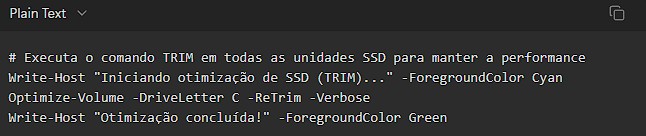
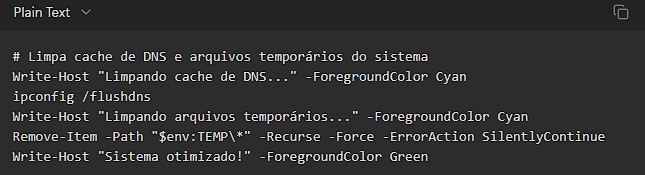
•Scripts PowerShell para Otimização:
•TRIM para SSD: O comando TRIM ajuda a manter a performance do SSD ao longo do tempo. O Windows geralmente faz isso automaticamente, mas pode ser forçado:

•Limpeza de Cache e Arquivos Temporários:

Prós e Contras do Upgrade de PC Antigo com R$ 500
|
Característica
|
Prós
|
Contras
|
|
Custo-Benefício
|
Excelente retorno sobre o investimento, com melhorias drásticas de performance por baixo custo.
|
Não transforma um PC antigo num topo de gama; limitações de CPU/GPU permanecem.
|
|
Velocidade do Sistema
|
Inicialização e carregamento de programas muito mais rápidos com o SSD.
|
A velocidade geral ainda pode ser limitada por um processador muito antigo.
|
|
Multitarefa
|
Mais fluidez ao executar várias aplicações simultaneamente com mais RAM.
|
Não resolve gargalos em aplicações que exigem muito processamento ou uma GPU potente.
|
|
Longevidade
|
Prolonga a vida útil do PC, tornando-o utilizável por mais alguns anos.
|
Componentes como placa-mãe e processador podem falhar eventualmente devido à idade.
|
|
Sustentabilidade
|
Reduz o lixo eletrónico ao reutilizar hardware existente.
|
Requer algum conhecimento técnico para a instalação e otimização.
|
Conclusão e FAQ
Realizar um Upgrade de PC Antigo com um orçamento de R$ 500 é uma das decisões mais inteligentes que você pode tomar para revitalizar a sua experiência computacional. Com a adição de um SSD SATA e mais memória RAM, combinados com uma boa limpeza e otimização de software, o seu PC de 5 anos pode facilmente competir com máquinas novas de entrada, oferecendo uma fluidez e responsividade que você pensava serem impossíveis. Não subestime o poder de um upgrade bem planeado; ele pode transformar completamente a sua máquina e a sua produtividade!
FAQ – Perguntas Frequentes sobre Upgrade de PC Antigo
1. O meu PC é muito antigo, vale a pena o Upgrade de PC Antigo?
Se o seu PC tem 5 anos ou mais, mas ainda funciona (mesmo que lentamente), e a sua placa-mãe suporta SSDs SATA e tem slots de RAM disponíveis (DDR3 ou DDR4), o upgrade de SSD e RAM é quase sempre vantajoso. Ele resolve os maiores gargalos de desempenho para uso geral. Se o seu PC for muito mais antigo (ex: 10+ anos) ou tiver componentes muito básicos (ex: processador Celeron antigo), o impacto pode ser menor, mas ainda assim notável para tarefas básicas.
2. Como sei qual tipo de RAM (DDR3 ou DDR4) o meu PC usa?
Você pode usar o software CPU-Z (mencionado na seção de softwares essenciais) para identificar o tipo e a frequência da sua RAM atual. Alternativamente, pode verificar o manual da sua placa-mãe ou pesquisar o modelo da sua placa-mãe online. É crucial comprar o tipo correto de RAM, pois DDR3 e DDR4 não são compatíveis entre si.
3. Preciso reinstalar o Windows ao instalar um SSD?
É altamente recomendado fazer uma instalação limpa do Windows no novo SSD. Embora seja possível clonar o seu sistema operativo do HDD para o SSD, uma instalação limpa garante que o sistema esteja otimizado para o SSD, sem ficheiros desnecessários ou configurações antigas que possam comprometer o desempenho. Além disso, é uma ótima oportunidade para começar com um sistema “fresco” e sem bloatware.