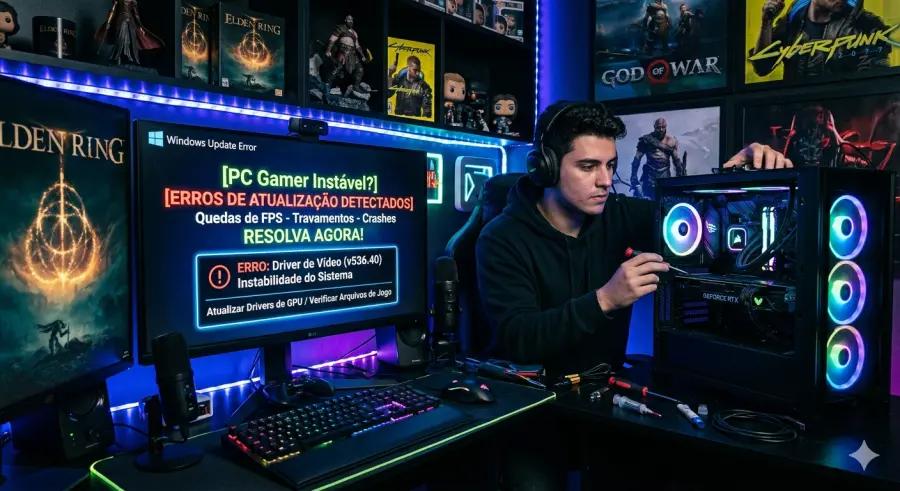
Olá, parceiro de jogatinas! Se você é um jogador de PC, sabe que não há nada mais frustrante do que preparar o café, sentar na cadeira gamer e, ao abrir seu jogo favorito, dar de cara com um erro bizarro ou uma tela azul. Recentemente, a comunidade tem fervido com reclamações sobre instabilidade logo após as famosas atualizações do Windows. Parece que, às vezes, o sistema “decide” que seu hardware e seus jogos não devem mais se dar bem. Mas não se desespere! Neste guia, vamos mergulhar fundo em [Como resolver os Erros Mais Comuns?] para que você possa voltar ao campo de batalha sem interrupções.
O Que é a Instabilidade Pós-Atualização e Por Que Ela Acontece?
A instabilidade em jogos após uma atualização do Windows ocorre quando novos arquivos do sistema entram em conflito com drivers de vídeo, softwares de terceiros ou até mesmo com a forma como o hardware gerencia a energia. Tecnicamente, o Windows é um ecossistema gigantesco que precisa conversar com milhares de combinações de hardware. Quando a Microsoft lança um patch (como os do Patch Tuesday), ela busca segurança e novos recursos, mas essa “limpeza” pode bagunçar as bibliotecas que os jogos usam para rodar.
Entender o porquê de usar métodos de correção específicos é vital. Não se trata apenas de “apertar um botão”, mas de garantir que a comunicação entre o seu sistema operacional e a sua placa de vídeo (GPU) ou processador (CPU) esteja limpa. Resolver esses conflitos evita que o seu hardware trabalhe dobrado desnecessariamente, o que previne o desgaste prematuro e, claro, garante que você não perca aquela partida ranqueada por causa de um crash inesperado.
Exemplos Práticos: Identificando e Corrigindo os Problemas
Para facilitar a sua vida, separei os problemas em categorias reais que todo gamer já enfrentou ou vai enfrentar.
1. Telas Azuis (BSOD) e Conflitos com o Windows Update
A temida Tela Azul da Morte (BSOD) é o grito de socorro do seu Windows. Muitas vezes, códigos como IRQL_NOT_LESS_OR_EQUAL aparecem logo após um update.
•Exemplo de Configuração: Se você instalou uma atualização e o BSOD começou, o primeiro passo é verificar o histórico de atualizações.
•Ação: Use o comando wusa /uninstall /kb:XXXXXXX no Prompt de Comando (substituindo o X pelo número da atualização problemática) para remover o patch instável temporariamente.
•Dica de Ouro: Sempre mantenha um ponto de restauração do sistema criado antes de clicar em “Atualizar e Reiniciar”.
2. Engasgos e Quedas de FPS (Stuttering e Gargalo de CPU) – Estouro de VRAM
Sabe aquele “lag” que não é da internet? Aquele congelamento de milissegundos? Isso é o stuttering.
•Exemplo de Uso Real: Jogos de mundo aberto como Cyberpunk 2077 ou Warzone são sensíveis a isso. Se o Windows Update resetou seu plano de energia para “Equilibrado”, seu CPU pode estar sofrendo gargalo.
•Configuração: Mude o plano de energia para “Desempenho Máximo” e verifique se o “Agendamento de GPU acelerado por hardware” está ativado nas configurações de Elementos Gráficos do Windows.
•Monitoramento: Use o MSI Afterburner para monitorar se sua VRAM está chegando ao limite de 100%, o que causa o estouro e as quedas bruscas de frames.
3. Jogos que Não Abrem por causa de Anti-Cheat – Falha de Integridade do App
Muitos jogos modernos usam Easy Anti-Cheat (EAC) ou BattlEye. Updates do Windows podem alterar permissões de kernel que esses programas monitoram.
•Exemplo de Erro: “Integrity Check Failed” ou “Invalidação de Processo”.
•Resolução: Vá até a pasta do jogo, localize a pasta EasyAntiCheat, execute o EasyAntiCheat_Setup.exe e escolha a opção “Reparar”.
•Verificação: No Steam ou Epic Games, use a função “Verificar integridade dos arquivos do jogo”. Isso garante que nenhum arquivo do jogo foi corrompido durante a atualização do sistema operacional.
Lista de Softwares Essenciais para Gamers
Para manter sua máquina voando, você precisa das ferramentas certas. Aqui estão as “armas” que todo técnico e gamer entusiasta deve ter:
1.Display Driver Uninstaller (DDU): A ferramenta definitiva para remover drivers de vídeo de forma limpa, eliminando conflitos de versões antigas.
2.MSI Afterburner + RivaTuner: Essencial para monitorar FPS, temperatura e uso de hardware em tempo real dentro dos jogos.
3.HWInfo64: O software mais completo para monitorar cada sensor do seu PC, ideal para identificar o Erro de Kernel-Power (ID 41).
4.Microsoft Visual C++ Redistributable All-in-One: Muitos jogos param de abrir porque as bibliotecas C++ foram corrompidas. Este pacote instala todas de uma vez.
Passo a Passo: O Guia Definitivo para Estabilizar seu PC
Se o seu jogo está fechando sozinho (Crash Direto para a Área de Trabalho – CTD) ou o PC está reiniciando (Erro de Kernel-Power ID 41), siga esta ordem lógica:
Passo 1: Limpeza Profunda de Drivers
Não basta apenas atualizar o driver da NVIDIA ou AMD por cima do antigo. Use o DDU em Modo de Segurança para remover tudo. Depois, instale a versão mais recente (ou uma versão anterior estável, se a nova estiver bugada).
Passo 2: Verificação de Arquivos do Sistema
Abra o Prompt de Comando como Administrador e digite:
sfc /scannow
Este comando verifica se o Windows Update corrompeu arquivos vitais do sistema e os repara automaticamente.
Passo 3: Gerenciamento de Energia e Hardware
Se você sofre com Reinicializações Forçadas por Hardware (Sobrecarga), o erro Kernel-Power 41 indica que o sistema desligou sem aviso.
•Verifique se os cabos da fonte estão bem encaixados.
•No Windows, desative a “Inicialização Rápida” (Opções de Energia > Escolher o que os botões de energia fazem), pois ela pode causar instabilidade no kernel após updates.
Passo 4: Otimização de Jogos e Anti-Cheat
Sempre execute seus jogos e launchers (Steam, EA App) como Administrador. Isso evita que o Windows bloqueie processos de Anti-Cheat por falta de permissão, o que causa a Falha de Integridade do App.
Prós e Contras: Manter o Windows Sempre Atualizado
|
Característica
|
Vantagens (Prós)
|
Desvantagens (Contras)
|
|
Segurança
|
Proteção contra novos malwares e exploits.
|
Pode bloquear processos legítimos de jogos.
|
|
Recursos
|
Suporte a novas tecnologias como DirectX 12 Ultimate.
|
Novos recursos podem consumir mais CPU/RAM (Gargalo).
|
|
Estabilidade
|
Correções de bugs antigos do sistema.
|
Risco de introduzir novos conflitos de drivers.
|
|
Performance
|
Otimizações para novos lançamentos de hardware.
|
Risco de Stuttering em hardwares mais antigos.
|
Conclusão: Domine o Seu Setup!
Resolver problemas de instabilidade no PC é quase um jogo à parte, não é? Mas a recompensa de ver seus jogos rodando lisos, sem quedas de FPS ou telas azuis, vale cada minuto de configuração. Lembre-se: o Windows Update é uma ferramenta poderosa, mas que exige um olhar atento do usuário. Mantenha seus drivers limpos, seu hardware monitorado e não tenha medo de “sujar as mãos” nas configurações do sistema. Você é o dono da máquina, não o contrário!
FAQ: Perguntas Frequentes
1. Por que meu jogo trava e volta para a área de trabalho (CTD) sem erro nenhum?
Geralmente, isso é falta de memória (VRAM ou RAM) ou conflito de driver. O Windows “mata” o processo do jogo para evitar que o sistema inteiro trave. Verifique o uso de memória com o MSI Afterburner.
2. O erro Kernel-Power ID 41 significa que minha fonte queimou?
Nem sempre! Esse erro apenas diz que o PC desligou incorretamente. Pode ser uma queda de energia, um driver de áudio em conflito ou, em casos de carga pesada, a fonte não aguentando o pico de consumo da GPU.
3. Como saber qual atualização do Windows quebrou meu jogo?
Vá em Configurações > Windows Update > Histórico de Atualizações. Veja as que foram instaladas na data em que os problemas começaram. Você pode desinstalá-las individualmente para testar.
