Como Adicionar Funções ao WP Apenas Usando o functions.php
Olá, desenvolvedores e entusiastas do WordPress! Se você já se viu na encruzilhada de precisar de uma funcionalidade específica para o seu site, mas hesitou em instalar mais um plugin, este guia é para você. A busca por um site mais rápido, seguro e com código limpo é uma constante, e muitas vezes, a solução está mais perto do que imaginamos: no seu próprio tema. Hoje, vamos explorar o poder do arquivo functions.php e descobrir como ele pode ser a chave para um WordPress Sem Plugins, permitindo que você adicione funcionalidades personalizadas sem sobrecarregar seu site.
O que é e Por Que Usar: Desvendando o Poder do functions.php para um WordPress Sem Plugins
O functions.php é um arquivo especial dentro da estrutura do seu tema WordPress. Pense nele como o “cérebro” do seu tema, um local onde você pode escrever código PHP para alterar o comportamento padrão do WordPress, adicionar novos recursos ou modificar os existentes. Ele atua essencialmente como um plugin embutido no seu tema, sendo carregado automaticamente sempre que o tema estiver ativo.
A principal razão para adotar a filosofia do WordPress Sem Plugins e utilizar o functions.php é a performance. Cada plugin que você instala adiciona novos arquivos CSS, JavaScript e consultas ao banco de dados, o que pode aumentar significativamente o tempo de carregamento da sua página. Ao adicionar funções diretamente no seu tema, você reduz essa sobrecarga, garantindo maior velocidade e um código limpo, livre de funcionalidades desnecessárias que muitos plugins genéricos trazem consigo.
Além disso, o uso do functions.php introduz você ao maravilhoso mundo dos ganchos (ou hooks). Os hooks são a base da arquitetura do WordPress, permitindo que você “enganche” seu código em pontos específicos da execução do sistema. Eles se dividem em duas categorias principais:
•Actions (Ações): Permitem que você adicione ou remova funcionalidades em momentos específicos (ex: ao publicar um post, ao carregar o cabeçalho).
•Filters (Filtros): Permitem que você modifique dados antes que eles sejam exibidos na tela ou salvos no banco de dados (ex: alterar o tamanho do resumo de um post, modificar o título).
Dominar o uso de actions e filters no functions.php é o primeiro passo para se tornar um desenvolvedor WordPress avançado e garantir que seu site opere com a máxima eficiência.
Exemplos Práticos: 3 Cenários de Uso Real do functions.php
Para ilustrar o poder do WordPress Sem Plugins, vamos analisar três cenários comuns onde o uso do functions.php substitui perfeitamente a necessidade de instalar extensões de terceiros.
Cenário 1: Melhorando a Segurança Removendo a Versão do WordPress
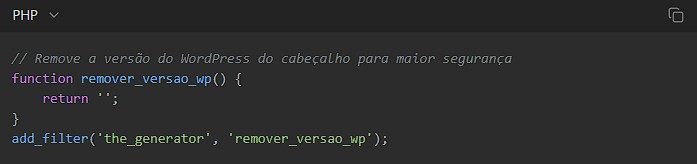
Por padrão, o WordPress adiciona uma meta tag no cabeçalho do seu site informando a versão que você está utilizando. Isso pode ser um risco de segurança, pois hackers podem usar essa informação para explorar vulnerabilidades conhecidas em versões mais antigas. Em vez de instalar um plugin de segurança pesado apenas para isso, você pode usar um simples filtro no seu functions.php:
Com apenas quatro linhas de código, você aumenta a segurança do seu site, mantendo o código limpo e sem afetar a performance.
Cenário 2: Otimizando a Velocidade Desabilitando Emojis
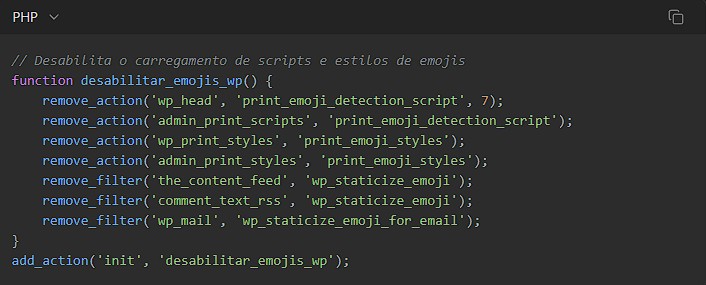
O WordPress carrega scripts e estilos adicionais para suportar emojis em navegadores mais antigos. Se o seu público-alvo utiliza navegadores modernos (que já suportam emojis nativamente) ou se você simplesmente não usa emojis no seu conteúdo, esse carregamento extra é um desperdício de recursos que afeta a velocidade do site. Veja como desabilitá-los usando ganchos:
Este snippet utiliza a função remove_action (o oposto de add_action) para desenganchar os scripts de emoji do processo de inicialização do WordPress, resultando em um carregamento de página mais rápido.
Cenário 3: Personalizando o Tamanho do Excerto (Resumo)
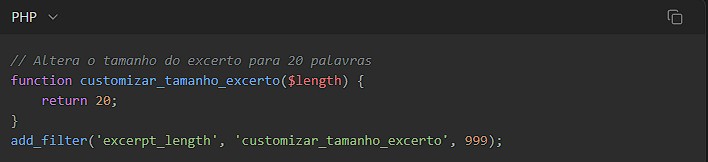
Muitos temas exibem um resumo (excerto) dos seus posts na página inicial ou nas páginas de arquivo. O tamanho padrão do WordPress é de 55 palavras. Se você quiser alterar esse limite para se adequar melhor ao design do seu site, não precisa de um plugin. Basta usar um filtro:
Neste exemplo, o número 999 é a prioridade do filtro, garantindo que a nossa função seja executada por último e sobrescreva qualquer outra configuração do tema.
Lista de Softwares Essenciais para Edição de Código
Para trabalhar com o functions.php de forma segura e eficiente, você precisará das ferramentas certas. Aqui estão os softwares essenciais recomendados para qualquer desenvolvedor WordPress:
1.Visual Studio Code (VS Code): O editor de código mais popular e poderoso da atualidade. É leve, gratuito e possui milhares de extensões que facilitam a escrita de PHP, HTML, CSS e JavaScript. Download Oficial
2.FileZilla: Um cliente FTP/SFTP robusto e gratuito. Essencial para transferir arquivos do seu computador para o servidor de hospedagem de forma segura, permitindo que você edite o functions.php remotamente. Download Oficial
3.LocalWP: A melhor ferramenta para criar ambientes de desenvolvimento WordPress locais. Antes de testar qualquer código no seu site ao vivo, você deve testá-lo em um ambiente local para evitar quebrar o site. Download Oficial
4.WPCode (Opcional): Se você ainda não se sente confortável editando arquivos do servidor via FTP, o plugin WPCode (antigo Insert Headers and Footers) permite adicionar snippets de código diretamente pelo painel do WordPress de forma segura. Embora seja um plugin, ele ajuda a manter a filosofia de não instalar plugins específicos para cada pequena função. Download Oficial
Passo a Passo: Como Implementar Funções com Segurança
Editar o functions.php exige cuidado. Um pequeno erro de sintaxe (como esquecer um ponto e vírgula) pode resultar na temida “Tela Branca da Morte” (White Screen of Death), tirando seu site do ar. Siga este guia detalhado para implementar suas funções com total segurança:
Passo 1: Crie um Tema Filho (Child Theme)
Esta é a regra de ouro do desenvolvimento WordPress. Nunca edite o functions.php do seu tema principal (Parent Theme). Se você fizer isso, todas as suas alterações serão perdidas na próxima vez que o tema for atualizado. Crie um Child Theme e adicione suas funções no functions.php dele.
Passo 2: Faça um Backup Completo
Antes de qualquer alteração em arquivos do servidor, faça um backup completo do seu site (arquivos e banco de dados). Se algo der errado, você poderá restaurar o site rapidamente.
Passo 3: Acesse os Arquivos do seu Site
Use um cliente FTP (como o FileZilla) ou o Gerenciador de Arquivos do painel de controle da sua hospedagem (cPanel) para acessar os arquivos do seu site.
Passo 4: Localize o functions.php
Navegue até a pasta wp-content/themes/nome-do-seu-tema-filho/ e localize o arquivo functions.php.
Passo 5: Edite o Arquivo
Abra o arquivo com o seu editor de código (como o VS Code). Se o arquivo estiver vazio, certifique-se de iniciar com a tag de abertura do PHP: <?php. Não é necessário fechar a tag ?> no final do arquivo.
Passo 6: Adicione o seu Código
Cole o snippet de código desejado no final do arquivo. Certifique-se de que o código esteja bem formatado e comentado para facilitar a manutenção futura.
Passo 7: Salve e Teste
Salve o arquivo e faça o upload de volta para o servidor (se estiver usando FTP). Acesse o seu site e verifique se a nova funcionalidade está operando corretamente e se não há erros visíveis.
Prós e Contras: A Realidade do functions.php
Para ajudar você a decidir quando usar o functions.php e quando optar por um plugin, preparamos uma tabela comparativa honesta sobre essa abordagem.
Característica
Prós do Uso do functions.php
Contras do Uso do functions.php
Performance
Excelente. Reduz o número de requisições e arquivos carregados, melhorando a velocidade.
N/A
Controle
Total. Você sabe exatamente o que o código está fazendo, garantindo um código limpo.
Requer conhecimento básico de PHP e da estrutura de ganchos do WordPress.
Segurança
Menor superfície de ataque, pois você não depende de código de terceiros que pode estar desatualizado.
Um erro de sintaxe pode quebrar o site inteiro (White Screen of Death).
Manutenção
Centraliza pequenas customizações em um único lugar.
Pode se tornar desorganizado se você adicionar dezenas de snippets sem documentação adequada.
Portabilidade
N/A
As funções estão atreladas ao tema. Se você trocar de tema, perderá as funcionalidades (a menos que as migre).
Conclusão: Assuma o Controle do Seu WordPress
Adotar a mentalidade de um WordPress Sem Plugins através do uso inteligente do functions.php é um divisor de águas para qualquer administrador de sites. Ao entender como utilizar ganchos (actions e filters), você ganha a liberdade de moldar o seu site exatamente como deseja, priorizando a performance, a velocidade e a manutenção de um código limpo. Lembre-se sempre de utilizar um Child Theme, fazer backups regulares e testar seus códigos em um ambiente local antes de aplicá-los no site ao vivo. Com prática e paciência, você descobrirá que o verdadeiro poder do WordPress reside na sua flexibilidade e na sua capacidade de aprender e evoluir junto com a plataforma. Mãos à obra e feliz codificação!
FAQ: Perguntas Frequentes sobre o functions.php
1. O que acontece se eu cometer um erro no functions.php?
Se houver um erro fatal de PHP (como um erro de sintaxe), o seu site provavelmente exibirá uma tela branca ou uma mensagem de erro, ficando inacessível. Para corrigir, você precisará acessar o servidor via FTP, abrir o functions.php, corrigir o erro (ou remover o código problemático) e salvar o arquivo novamente.
2. Devo colocar todo o meu código personalizado no functions.php?
Não necessariamente. O functions.php é ideal para pequenas modificações e ajustes relacionados à apresentação e ao comportamento do tema. Se você estiver criando uma funcionalidade complexa (como um novo tipo de post personalizado ou um sistema de shortcodes complexo) que deve persistir mesmo se você trocar de tema, a melhor prática é criar um plugin específico para o seu site (um “site-specific plugin”).
3. Posso usar o functions.php para alterar o CSS do meu site?
Embora seja possível injetar CSS inline no cabeçalho usando o functions.php (através do hook wp_head), essa não é a melhor prática. Para alterações de estilo, você deve usar o arquivo style.css do seu Child Theme ou a seção “CSS Adicional” no Personalizador do WordPress. O functions.php deve ser usado para enfileirar (enqueue) seus arquivos CSS corretamente, não para escrever as regras de estilo diretamente nele.