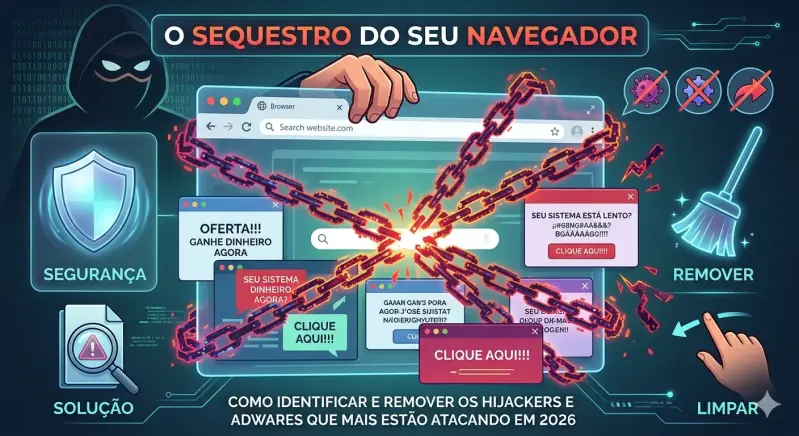
Você já abriu seu navegador e se deparou com uma página inicial diferente da que configurou? Ou talvez tenha sido bombardeado por pop-ups e anúncios intrusivos que parecem surgir do nada, mesmo em sites que você confia? Se a resposta for sim, você provavelmente foi vítima de um sequestro de navegador ou de um ataque de adware. Em 2026, essas ameaças digitais continuam a evoluir, tornando-se mais sofisticadas e difíceis de detectar. A boa notícia é que você não precisa ser um especialista em cibersegurança para se proteger e, mais importante, para Remover Hijacker e Adware do seu sistema. Este guia completo foi criado para desmistificar essas pragas digitais, ajudando você a identificar os sinais, entender como elas funcionam e, finalmente, erradicá-las do seu computador, restaurando a paz e a segurança da sua navegação.
O cenário digital está em constante mudança, e com ele, as táticas dos cibercriminosos. O que antes era apenas um incômodo, hoje pode ser uma porta de entrada para ameaças mais sérias, como roubo de dados e infecções por malware. É crucial entender que a prevenção é sempre o melhor remédio, mas saber como agir quando seu navegador é comprometido é igualmente vital. Vamos juntos desvendar os mistérios por trás dessas invasões, fornecendo um passo a passo claro e ferramentas eficazes para que você possa retomar o controle da sua experiência online. Prepare-se para aprender a proteger seu navegador e a navegar com muito mais tranquilidade e confiança!
O que é um Browser Hijacker e um Adware e Por Que Eles Atacam?
Para combater um inimigo, primeiro precisamos conhecê-lo. Vamos entender as definições e as motivações por trás dos Browser Hijacker o que é e dos adwares, e por que eles se tornaram tão prevalentes no ambiente digital de 2026.
Browser Hijacker: O Sequestrador de Páginas
Um Browser Hijacker o que é? Em termos simples, é um tipo de software malicioso que altera as configurações do seu navegador de internet sem a sua permissão. As mudanças mais comuns incluem a alteração da página inicial, do motor de busca padrão e a inserção de novas barras de ferramentas. O objetivo principal desses programas é redirecionar o tráfego da web para sites específicos, geralmente para gerar receita através de publicidade ou para coletar dados de navegação do usuário. Eles podem ser instalados de diversas formas, muitas vezes disfarçados em softwares legítimos, extensões de navegador ou até mesmo em downloads de arquivos piratas.
Adware: O Invasor de Anúncios
Adware, como o nome sugere (ad de advertisement, ou anúncio), é um software que exibe anúncios indesejados no seu computador. Estes anúncios podem aparecer como pop-ups, banners, ou até mesmo como links embutidos no texto de páginas da web. Embora nem todo adware seja malicioso, muitos deles são extremamente intrusivos e podem comprometer a sua privacidade, coletando informações sobre seus hábitos de navegação para direcionar anúncios ainda mais específicos. Além do incômodo visual, o adware pode diminuir significativamente o desempenho do seu navegador e do seu computador, tornando a experiência de uso frustrante. A principal motivação é, invariavelmente, o lucro através da exibição forçada de publicidade.
Por Que Eles Atacam?
O motivo é quase sempre financeiro. Desenvolvedores de hijackers e adwares ganham dinheiro de várias maneiras:
•Publicidade: Cada clique em um anúncio exibido pelo adware ou cada visita a uma página redirecionada pelo hijacker gera receita para os criadores.
•Coleta de Dados: Informações sobre seus hábitos de navegação, histórico de pesquisa e até mesmo dados pessoais podem ser coletados e vendidos para empresas de marketing ou outros cibercriminosos.
•Instalação de Outros Malwares: Em alguns casos, hijackers e adwares servem como porta de entrada para a instalação de malwares mais perigosos, como spywares, ransomwares ou vírus.
Exemplos Práticos: Como Identificar e Agir Diante de um Sequestro
Saber a teoria é importante, mas reconhecer os sintomas na prática é o primeiro passo para Remover Hijacker e Adware. Vamos analisar três cenários comuns que indicam que seu navegador pode estar comprometido.
Cenário 1: A Página Inicial Mudou Sem Sua Permissão
Você abre o Chrome, Firefox ou Edge e, em vez do Google ou da sua página favorita, aparece um site estranho, cheio de propagandas ou com um motor de busca desconhecido. Este é o sinal mais clássico de um browser hijacker. O site pode ter um nome genérico, como “SearchBar” ou “MyStartPage”, e geralmente é difícil de mudar de volta nas configurações do navegador.
1.Verifique as Extensões: Vá nas configurações do seu navegador e procure por extensões desconhecidas ou suspeitas. Remova-as imediatamente.
2.Redefina a Página Inicial: Tente redefinir manualmente a página inicial e o motor de busca nas configurações do navegador.
3.Verifique Atalhos: Clique com o botão direito no atalho do seu navegador na área de trabalho ou barra de tarefas. Vá em “Propriedades” e verifique o campo “Destino”. Se houver um endereço de site estranho após o caminho do executável do navegador (ex: “C:\Program Files\Google\Chrome\Application\chrome.exe” http://siteestranho.com ), apague-o.
Cenário 2: Pop-ups e Anúncios Excessivos e Indesejados
Você está navegando em um site de notícias legítimo e, de repente, surgem vários pop-ups, banners piscantes ou anúncios que cobrem o conteúdo da página. Ou, pior ainda, o navegador começa a abrir páginas sozinho com publicidade. Isso é um forte indicativo de adware. Esses anúncios não são do site que você está visitando, mas sim injetados pelo software malicioso instalado no seu sistema.
1.Feche as Janelas: Não clique nos anúncios! Feche as janelas pop-up imediatamente.
2.Verifique Programas Instalados: Vá no Painel de Controle (Windows) ou Aplicativos (macOS) e procure por programas instalados recentemente que você não reconhece. Desinstale-os.
3.Use um Ad Blocker: Instale uma extensão de bloqueio de anúncios confiável (como uBlock Origin) para mitigar o problema enquanto você investiga a causa raiz.
Cenário 3: Navegador Lento e Comportamento Estranho
Seu navegador está mais lento do que o normal, travando frequentemente, ou você percebe que ele está abrindo páginas sozinho, redirecionando para sites que você não pediu, ou exibindo mensagens de erro incomuns. Estes são sinais de que um hijacker ou adware está consumindo recursos do sistema e interferindo no funcionamento normal do navegador. A presença de uma nova barra de ferramentas que você não instalou também é um forte indício.
1.Reinicie o Computador: Às vezes, um simples reinício pode resolver problemas temporários, mas não a causa raiz.
2.Verifique o Gerenciador de Tarefas: No Windows, abra o Gerenciador de Tarefas (Ctrl+Shift+Esc) e procure por processos suspeitos que estão consumindo muita CPU ou memória. No macOS, use o Monitor de Atividade.
3.Escaneie com Antivírus: Execute uma varredura completa com um bom programa antivírus ou anti-malware para identificar e Remover Hijacker e Adware e outras ameaças.
Lista de Softwares Essenciais para Proteção e Remoção em 2026
Para se proteger e Remover Hijacker e Adware de forma eficaz, você precisará de um arsenal de ferramentas confiáveis. A boa notícia é que muitas delas são gratuitas ou oferecem versões de teste robustas. Aqui estão os softwares essenciais que todo usuário deve ter em 2026:
1.Malwarebytes Anti-Malware
•O que é: Um dos softwares anti-malware mais respeitados e eficazes do mercado. Ele é especializado em detectar e remover ameaças que muitos antivírus tradicionais podem ignorar, incluindo adwares, hijackers, spywares e rootkits.
•Por que usar: Sua tecnologia de detecção heurística é excelente para encontrar novas variantes de malware. É uma ferramenta indispensável para a remoção de infecções ativas.
2.AdwCleaner (da Malwarebytes)
•O que é: Uma ferramenta leve e portátil, também da Malwarebytes, projetada especificamente para escanear e remover adwares, programas potencialmente indesejados (PUPs), barras de ferramentas e hijackers de navegador.
•Por que usar: É extremamente eficaz e rápido na limpeza de infecções relacionadas a anúncios e sequestros de navegador. Não requer instalação e pode ser executado a partir de um pendrive.
•O que é: Um scanner de malware baseado em nuvem que utiliza múltiplas engines de antivírus para uma detecção abrangente. É conhecido por sua capacidade de encontrar e remover malwares persistentes e difíceis.
•Por que usar: Funciona como uma segunda opinião, complementando seu antivírus principal. É excelente para varreduras de emergência e remoção de infecções que outras ferramentas podem ter perdido.
4.uBlock Origin (Extensão de Navegador)
•O que é: Uma extensão de navegador de código aberto e altamente eficiente para bloqueio de anúncios e pop-ups.
•Por que usar: Embora não remova o adware em si, ele bloqueia a exibição dos anúncios, melhorando a experiência de navegação e reduzindo o risco de clicar acidentalmente em conteúdo malicioso. É leve e não consome muitos recursos do sistema.
Passo a Passo: Um Guia Detalhado para Limpar Seu Navegador
Seu navegador foi sequestrado ou está infestado de anúncios? Não entre em pânico! Siga este guia passo a passo para Remover Hijacker e Adware e restaurar a segurança e o desempenho do seu sistema. Lembre-se de que a paciência e a atenção aos detalhes são cruciais neste processo.
Passo 1: Desconectar da Internet (Temporariamente)
Antes de iniciar a limpeza, desconecte seu computador da internet. Isso impede que o malware se comunique com seus servidores de comando e controle, ou que baixe componentes adicionais durante o processo de remoção. Você pode desligar o Wi-Fi ou desconectar o cabo de rede.
Passo 2: Desinstalar Programas Suspeitos
•Windows: Vá em Painel de Controle > Programas > Programas e Recursos. Classifique a lista por “Data de Instalação” e procure por qualquer programa que você não se lembre de ter instalado, especialmente aqueles que foram instalados na mesma época em que os problemas começaram. Desinstale-os. Preste atenção a nomes genéricos ou que pareçam relacionados a “otimizadores” ou “aceleradores” de sistema.
•macOS: Abra a pasta Aplicativos e arraste para a lixeira qualquer aplicativo que você não reconheça ou que pareça suspeito. Esvazie a lixeira.
Passo 3: Remover Extensões Maliciosas do Navegador
Este é um passo crítico, pois muitas infecções por hijacker e adware vêm na forma de extensões de navegador.
•Google Chrome: Digite chrome://extensions na barra de endereços. Desative e remova todas as extensões que você não reconhece ou que pareçam suspeitas.
•Mozilla Firefox: Digite about:addons na barra de endereços. Vá em “Extensões” e remova as que forem desconhecidas.
•Microsoft Edge: Digite edge://extensions na barra de endereços. Desative e remova as extensões suspeitas.
Passo 4: Redefinir as Configurações do Navegador
Redefinir o navegador para as configurações padrão pode resolver muitos problemas, pois ele apaga as alterações feitas por hijackers.
•Google Chrome: Vá em Configurações > Redefinir configurações > Restaurar configurações para os padrões originais.
•Mozilla Firefox: Vá em Ajuda > Mais informações para resolução de problemas > Restaurar o Firefox.
•Microsoft Edge: Vá em Configurações > Redefinir configurações > Restaurar os valores padrão das configurações.
Passo 5: Executar Scanners Anti-Malware (Malwarebytes e AdwCleaner)
1.Malwarebytes: Instale e execute uma varredura completa do sistema. Permita que ele remova todas as ameaças detectadas. Reinicie o computador se solicitado.
2.AdwCleaner: Baixe e execute o AdwCleaner. Ele é rápido e eficaz para remover restos de adware e hijackers. Clique em “Scan”, depois em “Clean & Repair” e reinicie o computador.
Passo 6: Verificar Atalhos do Navegador (Novamente)
Conforme mencionado nos exemplos práticos, verifique novamente os atalhos do seu navegador na área de trabalho, barra de tarefas e menu iniciar. Certifique-se de que não há nenhum endereço de site malicioso anexado ao campo “Destino” nas propriedades do atalho.
Passo 7: Reiniciar e Reconectar à Internet
Após todos esses passos, reinicie seu computador. Reconecte-se à internet e verifique se os problemas foram resolvidos. Navegue por alguns sites, abra e feche o navegador várias vezes para confirmar que tudo voltou ao normal.
Prós e Contras: A Batalha Contra Hijackers e Adwares
Combater hijackers e adwares é uma tarefa contínua no cenário digital. Entender os prós e contras das abordagens e ferramentas disponíveis pode ajudar a manter seu sistema seguro a longo prazo.
|
Aspecto
|
Prós (Vantagens)
|
Contras (Desvantagens)
|
|
Ferramentas Anti-Malware Dedicadas
|
Alta taxa de detecção e remoção de ameaças específicas; Atualizações constantes para novas variantes; Oferecem varreduras profundas e eficazes.
|
Podem ter custo (versões premium); Podem consumir recursos do sistema durante a varredura; Exigem ação manual do usuário para iniciar varreduras.
|
|
Extensões de Bloqueio de Anúncios
|
Melhoram a experiência de navegação; Reduzem o risco de cliques acidentais em anúncios maliciosos; Leves e fáceis de instalar.
|
Não removem a causa raiz do adware; Podem bloquear anúncios legítimos de sites que você deseja apoiar; Não protegem contra hijackers que alteram configurações.
|
|
Redefinição do Navegador
|
Solução rápida para muitas alterações de hijacker; Restaura a performance do navegador; Fácil de executar.
|
Apaga configurações personalizadas, histórico e cookies; Não remove o software malicioso subjacente do sistema operacional; Pode ser temporário se a causa raiz não for eliminada.
|
|
Prevenção (Hábitos de Navegação)
|
Mais eficaz a longo prazo; Não exige softwares adicionais; Promove uma navegação mais segura e consciente.
|
Requer disciplina e conhecimento do usuário; Não é infalível, novas ameaças surgem constantemente; Um único erro pode comprometer o sistema.
|
Como podemos observar, a melhor estratégia é uma combinação de prevenção, uso de ferramentas dedicadas e manutenção regular. Não existe uma solução mágica, mas sim um conjunto de boas práticas que, quando aplicadas consistentemente, oferecem uma proteção robusta contra essas pragas digitais.
Conclusão: Navegue com Confiança e Segurança em 2026
Chegamos ao fim do nosso guia sobre como Remover Hijacker e Adware e proteger seu navegador em 2026. Espero que você se sinta mais capacitado e confiante para enfrentar essas ameaças digitais. Lembre-se: a segurança online é uma jornada contínua, não um destino. Manter-se informado, praticar bons hábitos de navegação e utilizar as ferramentas certas são as chaves para uma experiência digital tranquila e produtiva.
Não subestime o impacto que um navegador comprometido pode ter na sua produtividade e na sua privacidade. Ao seguir os passos e conselhos apresentados aqui, você não apenas limpará seu sistema, mas também construirá uma defesa mais forte contra futuras infecções. O controle do seu navegador está em suas mãos – retome-o e navegue com a liberdade e a segurança que você merece!
FAQ – Perguntas Frequentes para Tirar Todas as Suas Dúvidas
1. Meu antivírus não deveria proteger contra hijackers e adwares?
Sim, a maioria dos antivírus modernos oferece alguma proteção contra adwares e hijackers. No entanto, essas ameaças muitas vezes se disfarçam como programas legítimos ou extensões de navegador, o que pode dificultar a detecção por antivírus tradicionais. Ferramentas anti-malware dedicadas, como o Malwarebytes, são projetadas especificamente para identificar e remover esses tipos de programas potencialmente indesejados (PUPs) que podem passar despercebidos por soluções de segurança mais genéricas. É sempre recomendável usar uma combinação de antivírus e anti-malware para uma proteção mais completa.
2. É seguro baixar softwares de remoção de malware de sites de terceiros?
Não, de forma alguma! Baixar softwares de segurança de sites de terceiros não confiáveis é uma das maneiras mais comuns de infectar seu computador com mais malware. Sempre baixe ferramentas anti-malware e antivírus diretamente dos sites oficiais dos desenvolvedores (como os links fornecidos neste post). Isso garante que você está obtendo a versão legítima e mais atualizada do software, sem surpresas indesejadas ou softwares empacotados maliciosos.
3. Como posso evitar futuras infecções por hijackers e adwares?
A prevenção é a sua melhor defesa! Aqui estão algumas dicas essenciais:
•Tenha Cuidado com Downloads: Sempre baixe softwares de fontes confiáveis. Ao instalar, preste atenção aos termos de serviço e desmarque quaisquer ofertas de softwares adicionais que você não deseja.
•Use um Bom Antivírus e Anti-Malware: Mantenha-os sempre atualizados e execute varreduras regulares.
•Mantenha o Navegador Atualizado: As atualizações de navegador frequentemente incluem patches de segurança importantes.
•Use um Bloqueador de Anúncios: Extensões como uBlock Origin podem prevenir a exibição de muitos anúncios maliciosos.
•Seja Cético: Se algo parece bom demais para ser verdade (como um “otimizador de PC gratuito” que promete milagres), provavelmente é uma armadilha.